Domain büro-maschinen.de kaufen?
Wir ziehen mit dem Projekt
büro-maschinen.de um.
Sind Sie am Kauf der Domain
büro-maschinen.de interessiert?
domain@kv-gmbh.de · 0541-91531010
Domain büro-maschinen.de kaufen?
Was ist AllJoyn Router Dienst?
Was ist AllJoyn Router Dienst? **
Was ist ein Drucker, Kopierer und Scanner?
Ein Drucker ist ein Gerät, das digitale Informationen auf Papier oder anderen Medien ausgibt. Ein Kopierer ist ein Gerät, das eine Vorlage kopiert und eine identische Kopie erstellt. Ein Scanner ist ein Gerät, das Bilder oder Dokumente digitalisiert und in eine elektronische Datei umwandelt. **


Ähnliche Suchbegriffe für AllJoyn-Router-Dienst
Top-Angebote
Produkte zum Begriff AllJoyn-Router-Dienst:
-
Tarifrecht öffentlicher Dienst 88. Ergänzungslieferung, FachbücherZur Ergänzungslieferung Die 88. Ergänzungslieferung enthält unter anderem Änderungen durch die 10. und 11. ÄndTV zum TV-Ärzte/VKA, den 21. ÄndTV zum TVÜ-VKA, den 22. ÄndTV zum TVöD AT sowie den 24. ÄndTV zum TVÜ-H. Zielgruppe Für Personalabteilungen und Personalstellen von Bund, Ländern und Gemeinden, Gewerkschaften und Arbeitgebervertretungen, Rechtsanwaltschaft.69,00 €*Versand: 0,00 €Sichere Weiterleitung zum Anbieter




-
Wie verbinde ich einen A1 Router mit dem dynamischen DNS-Dienst No-IP?
Um einen A1 Router mit dem dynamischen DNS-Dienst No-IP zu verbinden, müssen Sie zunächst ein Konto bei No-IP erstellen und eine dynamische DNS-Adresse erstellen. Anschließend müssen Sie die Router-Einstellungen öffnen und die No-IP-Daten eingeben, einschließlich der dynamischen DNS-Adresse, des Benutzernamens und des Kennworts. Speichern Sie die Einstellungen und der Router sollte nun automatisch die IP-Adresse aktualisieren und mit dem No-IP-Dienst verbunden sein. **
-
Wie verbinde ich mein Faxgerät mit dem Router?
Um dein Faxgerät mit dem Router zu verbinden, benötigst du zunächst ein Telefonkabel. Schließe das eine Ende des Kabels an die Telefonbuchse deines Faxgeräts und das andere Ende an den Telefonanschluss des Routers an. Stelle sicher, dass das Faxgerät eingeschaltet ist und über die richtigen Einstellungen verfügt, um über den Router zu kommunizieren. Teste die Verbindung, indem du eine Testseite faxt oder eine Faxnummer anrufst, um sicherzustellen, dass alles korrekt funktioniert. **
-
Wie kann ich mein Faxgerät im Büro mit meinem Router, der im Wohnzimmer steht, verbinden?
Um dein Faxgerät mit dem Router zu verbinden, benötigst du entweder ein Kabel, das vom Router zum Faxgerät verläuft, oder du kannst eine drahtlose Verbindung herstellen, wenn dein Faxgerät WLAN-fähig ist. Stelle sicher, dass du die richtigen Einstellungen für die Verbindung konfigurierst, wie z.B. die SSID und das Passwort des Routers. Überprüfe auch, ob dein Faxgerät über die erforderlichen Anschlüsse verfügt, um eine Verbindung mit dem Router herzustellen. **
-
Kann man ein Faxgerät an den Unitymedia Router anschließen?
Ja, es ist möglich, ein Faxgerät an den Unitymedia Router anzuschließen. Dafür benötigt man einen Adapter, der das Faxgerät mit dem Router verbindet. Dies ermöglicht das Versenden und Empfangen von Faxen über die Internetverbindung des Routers. **
Wie schließe ich ein Faxgerät an einen Router an?
Um ein Faxgerät an einen Router anzuschließen, benötigst du ein Faxmodem oder ein Multifunktionsgerät mit integriertem Faxmodem. Verbinde das Faxgerät mit dem Router über ein Ethernet-Kabel oder über WLAN, je nach den verfügbaren Anschlüssen und Funktionen des Geräts. Stelle sicher, dass du die richtigen Einstellungen für das Faxgerät vornimmst, wie z.B. die Konfiguration der Rufnummer und der Übertragungseinstellungen. **
Wie verbinde ich Drucker mit Router?
Um einen Drucker mit einem Router zu verbinden, benötigen Sie in der Regel ein Ethernet-Kabel oder WLAN. Überprüfen Sie zunächst, ob Ihr Drucker über eine Netzwerkfunktion verfügt und ob er mit Ihrem Router kompatibel ist. Stellen Sie sicher, dass Ihr Router eingeschaltet ist und eine Verbindung zum Internet herstellt. Gehen Sie dann in die Einstellungen Ihres Druckers und wählen Sie die Option zur drahtlosen Verbindung mit dem Router. Folgen Sie den Anweisungen auf dem Bildschirm, um den Vorgang abzuschließen. **
Top-Angebote
Produkte zum Begriff AllJoyn-Router-Dienst:
-
Herpa Sprinter Dienst Justitiële InrichtingenDas Herpa-Modell im Massstab 1:87 bildet den Mercedes Benz Sprinter des Dienstes Justitiële Inrichtingen detailgetreu ab. Das Modell besticht durch seine präzise Nachbildung der offiziellen Markierungen und des charakteristischen weissen Farbschemas, das für den Transport in Institutionen verwendet wird. Hergestellt aus hochwertigem Kunststoff, überzeugt das Modell durch seine robuste Konstruktion und authentische Designelemente wie den originalgetreuen Kühlergrill, die Seitenfenster und die Hintertüren. Mit einer Länge von ca. 5,5 cm eignet sich dieses nicht fahrbare Spielzeugfahrzeug ideal für Sammlungen, Ausstellungen oder Bildungszwecke im Bereich Notfall- und Dienstfahrzeuge. Die detailgetreue Umsetzung der offiziellen Grafiken des niederländischen Strafvollzugsdienstes macht es zu einem interessanten Objekt für Modellenthusiasten und Sammler spezialisierter Einsatzfahrzeuge. Das Modell vereint Präzision und Langlebigkeit und setzt die Tradition von Herpa fort, exakte Nachbildungen von Dienstfahrzeugen zu schaffen. - Authentische Nachbildung des Justitiële Inrichtingen Sprinter - Hochwertiger Kunststoff und robuste Konstruktion - Ideal für Sammlungen, Ausstellungen und Bildungszwecke.79,21 €*Versand: 0,00 €Sichere Weiterleitung zum Anbieter
-
Wiking 099078 - Set -Rundgarage Hanomag DienstWiking 099078 - Set -Rundgarage Hanomag Dienst Große Rundgarage und Hanomag-Klassiker lassen grüßenEs ist die Renaissance der großen Rundgarage bei WIKING und das in einem themengerechten Modell-Set! Unter dem Motto Flink & robust: Die Flotte vom Hanomag-Dienst erscheint in der Serie Meilensteine der WIKING-Geschichte die limitierte Modell-Edition zur Erinnerung an die große Markentradition des Nutzfahrzeugherstellers Hanomag. WIKING schafft mit dem Hanomag Lkw-Trio ein zeitgenössisches 1:87-Set, das der großen Rundgarage neues Leben einhaucht eben Modellklassiker par excellence. Der damalige Markterfolg von Hanomag war zweifellos auf das flächendeckende Vertriebsnetz zurückzuführen, das schnelle Verkaufserfolge bescherte und für eine breite Präsenz im Straßenbild sorgte. Als Produktionsheld erwies sich der Hanomag L28, den WIKING im Set sowohl als Servicefahrzeug mit Koffer als auch als zeitgenössischen Pritschen-Lkw bereitstellt. Zunächst für 1,5 Tonnen Nutzlast ausgelegt, folgten später Versionen mit bis zu drei Tonnen Nutzlast die Dieselmaschinen hatten zunächst 50, später dann 65 und 70 PS. Schon 1951 lag der Exportanteil bei 47% die Lieferung erfolgte in 48 Länder. Meistverkaufter Hanomag Diesel war natürlich der Pritschenwagen. Seinem Nachfolger sollte bei der Vorstellung 1958/59 der gleiche Markterfolg beschieden sein. Der Hanomag Kurier, der den Lieferverkehr der 1960er-Jahre prägte, besaß fortan Frontlenkercharakter. Ihn gibt es im Themen-Set als typischen Getränke-Lkw mit offenem Aufbau in den Farben von Aqua Lola Große Rundgarage Hanomag Dienst Oberteil in taubenblau, Bodenfläche in eisengrau gehalten. Zweiteilige Tore in transparent eingesetzt. Dachmittig Rundlogo des Hanomag Dienstes , rückseitig blauer Claim Probefahren kaufen zufrieden sein Hanomag in blau. Hanomag L28 Kastenwagen Hanomag Dienst Karosserie des Fahrerhauses sowie Aufbauunterteil mit Dach in violettblau, Aufbauoberteil in dunkelachatgrau. Inneneinrichtung und Lenkrad in schiefergrau. Fahrgestell und Kardanteil in dunkelachatgrau. Felgen in violettblau. Fahrerhaustürgriffe gesilbert. Frontseitige Scheinwerfer ebenfalls in silber. Kotflügelflächen und Grilllamellen in dunkelachatgrau. Fensterrahmen gesilbert. Frontseitiger Schriftzug Hanomag.39,00 €*Versand: 5,99 €Sichere Weiterleitung zum Anbieter
-
Tarifrecht öffentlicher Dienst 88. Ergänzungslieferung, FachbücherZur Ergänzungslieferung Die 88. Ergänzungslieferung enthält unter anderem Änderungen durch die 10. und 11. ÄndTV zum TV-Ärzte/VKA, den 21. ÄndTV zum TVÜ-VKA, den 22. ÄndTV zum TVöD AT sowie den 24. ÄndTV zum TVÜ-H. Zielgruppe Für Personalabteilungen und Personalstellen von Bund, Ländern und Gemeinden, Gewerkschaften und Arbeitgebervertretungen, Rechtsanwaltschaft.69,00 €*Versand: 0,00 €Sichere Weiterleitung zum Anbieter
-
Was ist AllJoyn Router Dienst?
Was ist AllJoyn Router Dienst? **
-
Was ist ein Drucker, Kopierer und Scanner?
Ein Drucker ist ein Gerät, das digitale Informationen auf Papier oder anderen Medien ausgibt. Ein Kopierer ist ein Gerät, das eine Vorlage kopiert und eine identische Kopie erstellt. Ein Scanner ist ein Gerät, das Bilder oder Dokumente digitalisiert und in eine elektronische Datei umwandelt. **
-
Wie verbinde ich einen A1 Router mit dem dynamischen DNS-Dienst No-IP?
Um einen A1 Router mit dem dynamischen DNS-Dienst No-IP zu verbinden, müssen Sie zunächst ein Konto bei No-IP erstellen und eine dynamische DNS-Adresse erstellen. Anschließend müssen Sie die Router-Einstellungen öffnen und die No-IP-Daten eingeben, einschließlich der dynamischen DNS-Adresse, des Benutzernamens und des Kennworts. Speichern Sie die Einstellungen und der Router sollte nun automatisch die IP-Adresse aktualisieren und mit dem No-IP-Dienst verbunden sein. **
-
Wie verbinde ich mein Faxgerät mit dem Router?
Um dein Faxgerät mit dem Router zu verbinden, benötigst du zunächst ein Telefonkabel. Schließe das eine Ende des Kabels an die Telefonbuchse deines Faxgeräts und das andere Ende an den Telefonanschluss des Routers an. Stelle sicher, dass das Faxgerät eingeschaltet ist und über die richtigen Einstellungen verfügt, um über den Router zu kommunizieren. Teste die Verbindung, indem du eine Testseite faxt oder eine Faxnummer anrufst, um sicherzustellen, dass alles korrekt funktioniert. **
Ähnliche Suchbegriffe für AllJoyn-Router-Dienst
-
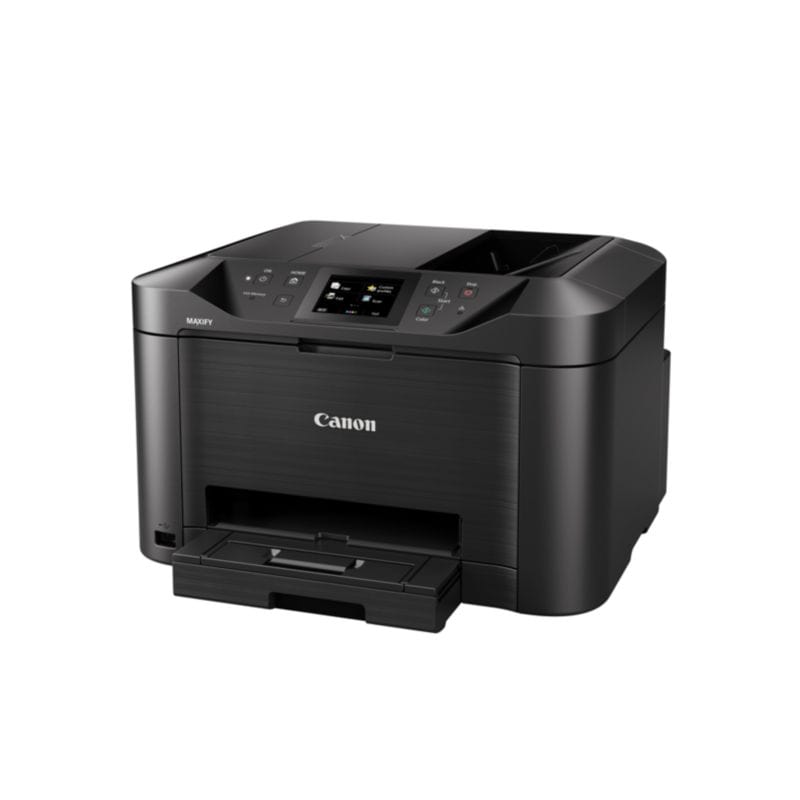
Canon MAXIFY MB5150 Drucker Scanner Kopierer Fax LAN WLANTintenstrahldrucker, Scanner, Kopierer, Fax / Druckauflösung: bis zu 1.200 x 600 dpi / Druckgeschwindigkeit: bis zu 24 ISO-Seiten/Min. / Konnektivität: USB, LAN, WLAN, AirPrint, Cloud Print / Features: Duplex, ADF, 250 Blatt Zufuhr191,99 €*Versand: 6,99 €Sichere Weiterleitung zum Anbieter
-
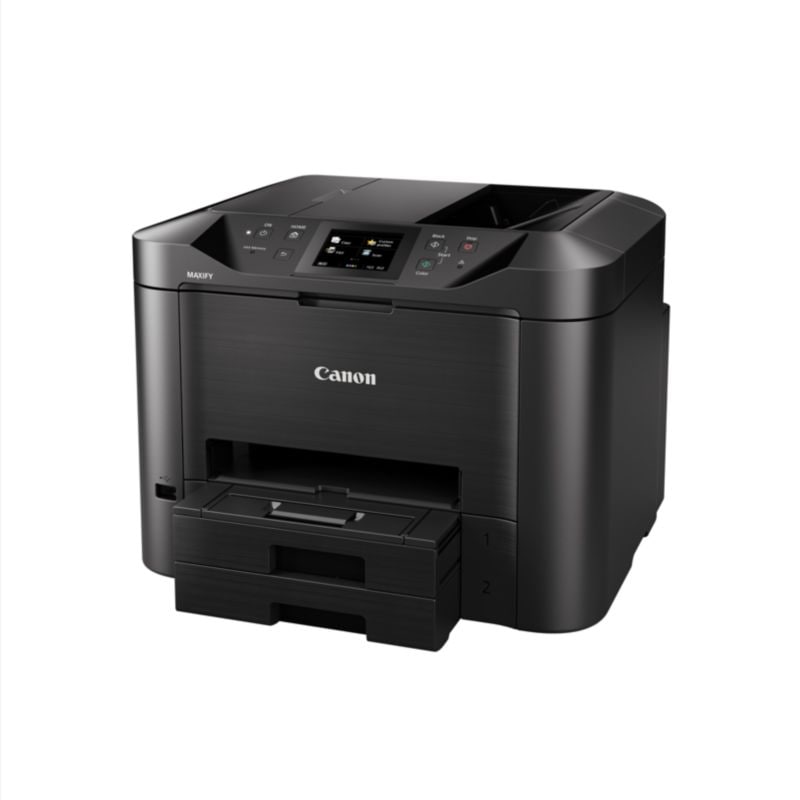
Canon MAXIFY MB5450 Drucker Scanner Kopierer Fax LAN WLANTintenstrahldrucker, Scanner, Kopierer, Fax / Druckauflösung: bis zu 1.200 x 600 dpi / Druckgeschwindigkeit: bis zu 24 ISO-Seiten/Min. / Konnektivität: USB, LAN, WLAN, Apple AirPrint, Cloud Print / Features: Duplex, DADF, 500 Blatt Zufuhr211,15 €*Versand: 6,99 €Sichere Weiterleitung zum Anbieter
-
Wie kann ich mein Faxgerät im Büro mit meinem Router, der im Wohnzimmer steht, verbinden?
Um dein Faxgerät mit dem Router zu verbinden, benötigst du entweder ein Kabel, das vom Router zum Faxgerät verläuft, oder du kannst eine drahtlose Verbindung herstellen, wenn dein Faxgerät WLAN-fähig ist. Stelle sicher, dass du die richtigen Einstellungen für die Verbindung konfigurierst, wie z.B. die SSID und das Passwort des Routers. Überprüfe auch, ob dein Faxgerät über die erforderlichen Anschlüsse verfügt, um eine Verbindung mit dem Router herzustellen. **
-
Kann man ein Faxgerät an den Unitymedia Router anschließen?
Ja, es ist möglich, ein Faxgerät an den Unitymedia Router anzuschließen. Dafür benötigt man einen Adapter, der das Faxgerät mit dem Router verbindet. Dies ermöglicht das Versenden und Empfangen von Faxen über die Internetverbindung des Routers. **
-
Wie schließe ich ein Faxgerät an einen Router an?
Um ein Faxgerät an einen Router anzuschließen, benötigst du ein Faxmodem oder ein Multifunktionsgerät mit integriertem Faxmodem. Verbinde das Faxgerät mit dem Router über ein Ethernet-Kabel oder über WLAN, je nach den verfügbaren Anschlüssen und Funktionen des Geräts. Stelle sicher, dass du die richtigen Einstellungen für das Faxgerät vornimmst, wie z.B. die Konfiguration der Rufnummer und der Übertragungseinstellungen. **
-
Wie verbinde ich Drucker mit Router?
Um einen Drucker mit einem Router zu verbinden, benötigen Sie in der Regel ein Ethernet-Kabel oder WLAN. Überprüfen Sie zunächst, ob Ihr Drucker über eine Netzwerkfunktion verfügt und ob er mit Ihrem Router kompatibel ist. Stellen Sie sicher, dass Ihr Router eingeschaltet ist und eine Verbindung zum Internet herstellt. Gehen Sie dann in die Einstellungen Ihres Druckers und wählen Sie die Option zur drahtlosen Verbindung mit dem Router. Folgen Sie den Anweisungen auf dem Bildschirm, um den Vorgang abzuschließen. **
* Alle Preise verstehen sich inklusive der gesetzlichen Mehrwertsteuer und ggf. zuzüglich Versandkosten. Die Angebotsinformationen basieren auf den Angaben des jeweiligen Shops und werden über automatisierte Prozesse aktualisiert. Eine Aktualisierung in Echtzeit findet nicht statt, so dass es im Einzelfall zu Abweichungen kommen kann. ** Hinweis: Teile dieses Inhalts wurden von KI erstellt.