Domain büro-maschinen.de kaufen?
Wir ziehen mit dem Projekt
büro-maschinen.de um.
Sind Sie am Kauf der Domain
büro-maschinen.de interessiert?
domain@kv-gmbh.de · 0541-91531010
Domain büro-maschinen.de kaufen?
Was ist ein Drucker, Kopierer und Scanner?
Ein Drucker ist ein Gerät, das digitale Informationen auf Papier oder anderen Medien ausgibt. Ein Kopierer ist ein Gerät, das eine Vorlage kopiert und eine identische Kopie erstellt. Ein Scanner ist ein Gerät, das Bilder oder Dokumente digitalisiert und in eine elektronische Datei umwandelt. **
Wie verbinde ich mein Faxgerät mit dem Router?
Um dein Faxgerät mit dem Router zu verbinden, benötigst du zunächst ein Telefonkabel. Schließe das eine Ende des Kabels an die Telefonbuchse deines Faxgeräts und das andere Ende an den Telefonanschluss des Routers an. Stelle sicher, dass das Faxgerät eingeschaltet ist und über die richtigen Einstellungen verfügt, um über den Router zu kommunizieren. Teste die Verbindung, indem du eine Testseite faxt oder eine Faxnummer anrufst, um sicherzustellen, dass alles korrekt funktioniert. **
Ähnliche Suchbegriffe für Verbinde
Top-Angebote
Produkte zum Begriff Verbinde:
-
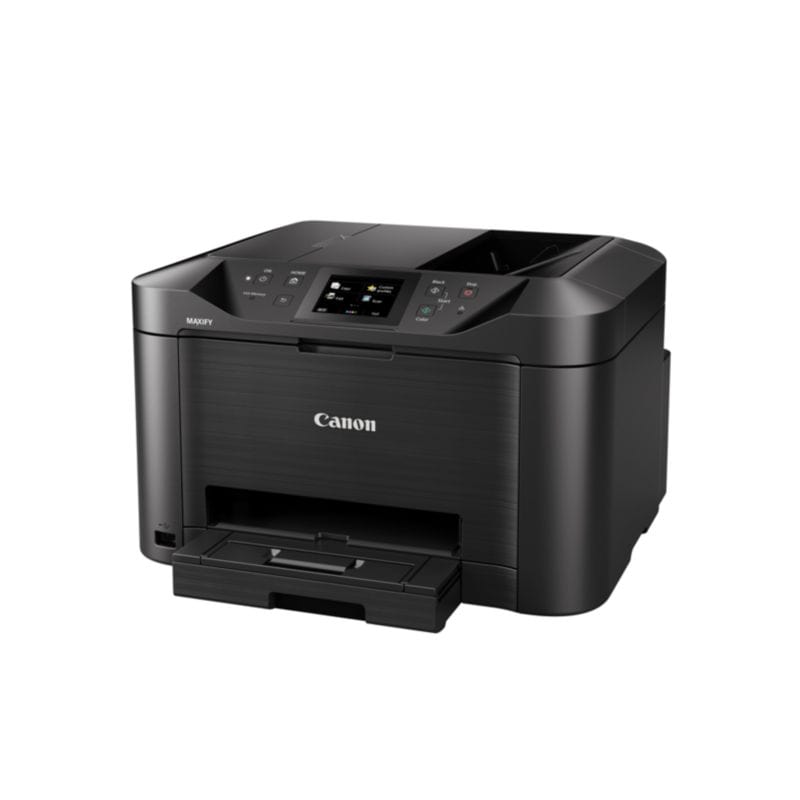
Canon MAXIFY MB5450 Drucker Scanner Kopierer Fax LAN WLANTintenstrahldrucker, Scanner, Kopierer, Fax / Druckauflösung: bis zu 1.200 x 600 dpi / Druckgeschwindigkeit: bis zu 24 ISO-Seiten/Min. / Konnektivität: USB, LAN, WLAN, Apple AirPrint, Cloud Print / Features: Duplex, DADF, 500 Blatt Zufuhr211,15 €*Versand: 6,99 €Sichere Weiterleitung zum Anbieter
-
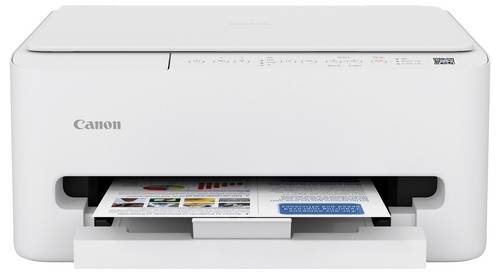
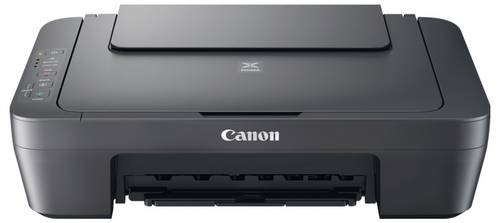
Canon PIXMA MG2556S Multifunktionsdrucker Tintenstrahl Farbe A4 Drucker, Scanner, KopiererEin kompaktes Farb-Multifunktionssystem zum Drucken, Scannen und Kopieren, idealer Allrounder für den Einsatz zuhause Ein ideales Multifunktionssystem für das alltägliche Druck-, Scan- und Kopieraufkommen. Vom umfangreichen Textdokument bis zu den Familienfotos - das kompakte Multifunktionssystem Canon PIXMA MG2556S ist speziell für die einfache Bedienung konzipiert. Drucken, Scannen, Kopieren - ganz einfach Zuhause erledigt Das ideale Multifunktionssystem für Zuhause, mit dem du schnell Dokumente und Fotos drucken, scannen und kopieren kannst, ohne dabei Kompromisse bei der Qualität eingehen zu müssen. Das einfach bedienbare Multifunktionssystem Canon PIXMA MG2556S ist schick, kompakt, macht sich auf jedem Tisch gut und bietet leistungsstarke Eigenschaften für die tagtäglichen Ansprüche Zuhause. Günstiger Preis - hochwertige Qualität Der Canon PIXMA MG2556S bietet ein erstklassiges Preis-Leistungsverhältnis: Der preisgünstige Drucker für Zuhause druckt hochwertige Dokumente und Fotos. Die FINE Technologie sorgt für tiefe Schwarztöne, lebendige Farben und einen beeindruckenden Detailreichtum. Bis zu 30 % geringere Druckkosten pro Seite Dank der hohen Kapazität der optionalen Canon XL-Tinten kannst du im Vergleich zur Standardtinte bis zu 30 % Druckkosten pro Seite sparen. Du kannst damit mehr Seiten drucken und musst die Tinte seltener austauschen - der Canon PIXMA MG2556S überzeugt mit geringen Betriebskosten. <59,99 €*Versand: 0,00 €Sichere Weiterleitung zum Anbieter

-
Wie verbinde ich den Drucker?
Um den Drucker zu verbinden, benötigst du ein USB-Kabel oder eine drahtlose Verbindung wie WLAN oder Bluetooth. Schließe das USB-Kabel an den Drucker und den Computer an oder stelle sicher, dass der Drucker mit dem WLAN-Netzwerk verbunden ist. Installiere dann die entsprechenden Treiber und Software auf deinem Computer, um den Drucker zu erkennen und zu verwenden. **
-
Wie verbinde ich den Drucker?
Um den Drucker zu verbinden, benötigst du in der Regel ein USB-Kabel, das du an den Drucker und den Computer anschließt. Alternativ kannst du auch eine drahtlose Verbindung herstellen, indem du den Drucker mit dem WLAN-Netzwerk verbindest und dann den Drucker auf deinem Computer einrichtest. Stelle sicher, dass du die entsprechenden Treiber für den Drucker installiert hast, damit er ordnungsgemäß funktioniert. **
-
Wie verbinde ich meinen Scanner mit dem PC?
Um deinen Scanner mit dem PC zu verbinden, benötigst du zunächst das passende Kabel, das in der Regel ein USB-Kabel ist. Schließe das eine Ende des Kabels an den Scanner und das andere Ende an einen freien USB-Port deines PCs an. Stelle sicher, dass der Scanner eingeschaltet ist und installiere gegebenenfalls die Treiber und die entsprechende Software auf deinem PC. Öffne dann die Scan-Software auf deinem Computer und wähle den Scanner aus der Liste der verfügbaren Geräte aus. Nun sollte dein Scanner erfolgreich mit dem PC verbunden sein und einsatzbereit sein. **
-
Wie verbinde ich den Scanner mit dem PC?
Um den Scanner mit dem PC zu verbinden, benötigen Sie in der Regel ein USB-Kabel. Schließen Sie das eine Ende des Kabels an den Scanner und das andere Ende an einen freien USB-Port Ihres Computers an. Stellen Sie sicher, dass der Scanner eingeschaltet ist und installieren Sie gegebenenfalls die erforderliche Software auf Ihrem PC. Öffnen Sie dann die Scanner-Software auf Ihrem Computer und folgen Sie den Anweisungen, um den Scanner mit Ihrem PC zu verbinden und zu verwenden. **


Wie verbinde ich den Scanner mit dem Laptop?
Um den Scanner mit dem Laptop zu verbinden, benötigst du zunächst das passende USB-Kabel, das normalerweise mit dem Scanner mitgeliefert wird. Schließe das eine Ende des Kabels an den Scanner an und das andere Ende an einen freien USB-Port deines Laptops. Stelle sicher, dass der Scanner eingeschaltet ist und installiere gegebenenfalls die erforderliche Software auf deinem Laptop, um den Scanner zu erkennen. Öffne dann die Scanner-Software auf deinem Laptop und folge den Anweisungen, um den Scanner zu konfigurieren und zu verwenden. **
Wie verbinde ich Drucker mit FritzBox?
Um einen Drucker mit einer FritzBox zu verbinden, benötigen Sie in der Regel einen USB-Drucker, der kompatibel mit der FritzBox ist. Schließen Sie den Drucker einfach über ein USB-Kabel an einen der USB-Anschlüsse der FritzBox an. Anschließend können Sie den Drucker über das FritzBox-Benutzeroberfläche unter "Heimnetz" -> "USB-Geräte" konfigurieren. Dort können Sie den Drucker hinzufügen und einrichten. Stellen Sie sicher, dass der Drucker eingeschaltet ist und die Treiber auf Ihrem Computer installiert sind, um den Drucker über die FritzBox nutzen zu können. **
Top-Angebote
Produkte zum Begriff Verbinde:
-
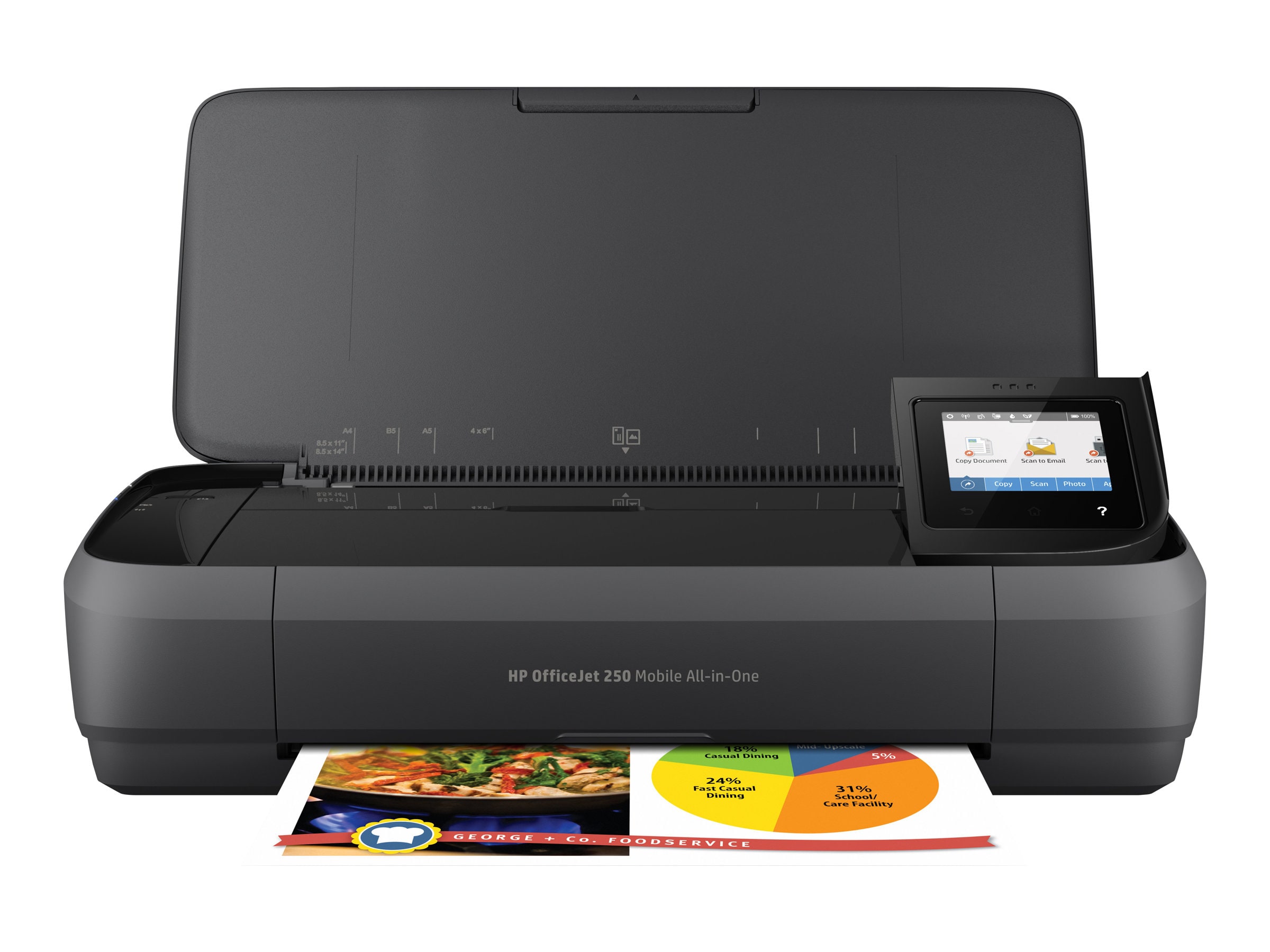
HP OfficeJet 250 Mobiler Drucker Scanner Kopierer WLANTintenstrahldrucker, Kopierer, Scanner / Druckauflösung: bis zu 4.800 x 1.200 dpi / Druckgeschwindigkeit: bis zu 10 Seiten/Min. (ISO) / Konnektivität: USB, WLAN, HP ePrint / Features: 50 Blatt Zufuhr302,76 €*Versand: 6,99 €Sichere Weiterleitung zum Anbieter
-
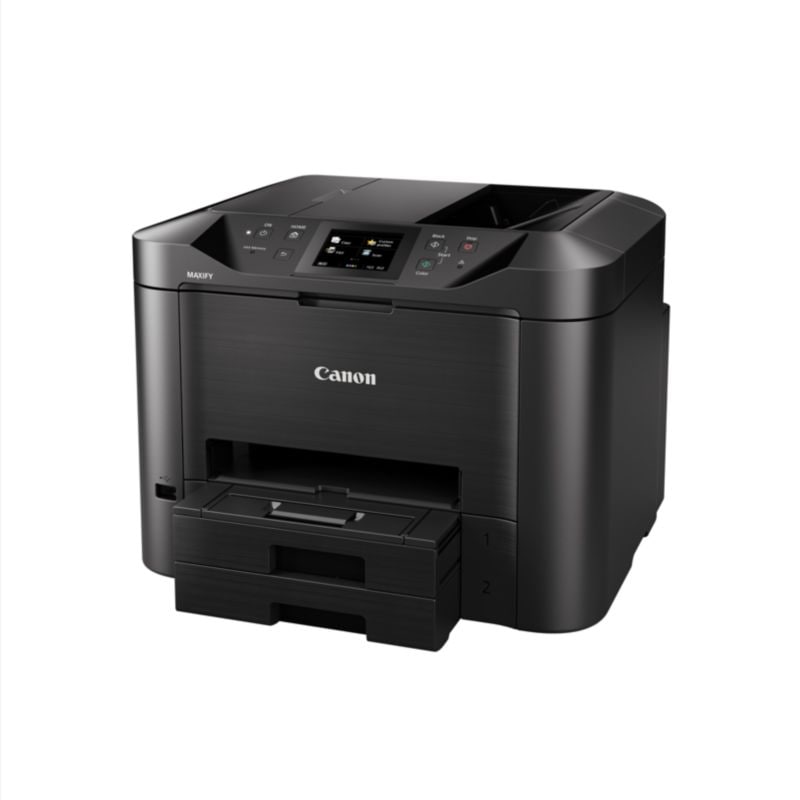
Canon MAXIFY MB5150 Drucker Scanner Kopierer Fax LAN WLANTintenstrahldrucker, Scanner, Kopierer, Fax / Druckauflösung: bis zu 1.200 x 600 dpi / Druckgeschwindigkeit: bis zu 24 ISO-Seiten/Min. / Konnektivität: USB, LAN, WLAN, AirPrint, Cloud Print / Features: Duplex, ADF, 250 Blatt Zufuhr191,99 €*Versand: 6,99 €Sichere Weiterleitung zum Anbieter
-
Canon MAXIFY MB5450 Drucker Scanner Kopierer Fax LAN WLANTintenstrahldrucker, Scanner, Kopierer, Fax / Druckauflösung: bis zu 1.200 x 600 dpi / Druckgeschwindigkeit: bis zu 24 ISO-Seiten/Min. / Konnektivität: USB, LAN, WLAN, Apple AirPrint, Cloud Print / Features: Duplex, DADF, 500 Blatt Zufuhr211,15 €*Versand: 6,99 €Sichere Weiterleitung zum Anbieter
-
Was ist ein Drucker, Kopierer und Scanner?
Ein Drucker ist ein Gerät, das digitale Informationen auf Papier oder anderen Medien ausgibt. Ein Kopierer ist ein Gerät, das eine Vorlage kopiert und eine identische Kopie erstellt. Ein Scanner ist ein Gerät, das Bilder oder Dokumente digitalisiert und in eine elektronische Datei umwandelt. **
-
Wie verbinde ich mein Faxgerät mit dem Router?
Um dein Faxgerät mit dem Router zu verbinden, benötigst du zunächst ein Telefonkabel. Schließe das eine Ende des Kabels an die Telefonbuchse deines Faxgeräts und das andere Ende an den Telefonanschluss des Routers an. Stelle sicher, dass das Faxgerät eingeschaltet ist und über die richtigen Einstellungen verfügt, um über den Router zu kommunizieren. Teste die Verbindung, indem du eine Testseite faxt oder eine Faxnummer anrufst, um sicherzustellen, dass alles korrekt funktioniert. **
-
Wie verbinde ich den Drucker?
Um den Drucker zu verbinden, benötigst du ein USB-Kabel oder eine drahtlose Verbindung wie WLAN oder Bluetooth. Schließe das USB-Kabel an den Drucker und den Computer an oder stelle sicher, dass der Drucker mit dem WLAN-Netzwerk verbunden ist. Installiere dann die entsprechenden Treiber und Software auf deinem Computer, um den Drucker zu erkennen und zu verwenden. **
-
Wie verbinde ich den Drucker?
Um den Drucker zu verbinden, benötigst du in der Regel ein USB-Kabel, das du an den Drucker und den Computer anschließt. Alternativ kannst du auch eine drahtlose Verbindung herstellen, indem du den Drucker mit dem WLAN-Netzwerk verbindest und dann den Drucker auf deinem Computer einrichtest. Stelle sicher, dass du die entsprechenden Treiber für den Drucker installiert hast, damit er ordnungsgemäß funktioniert. **
Ähnliche Suchbegriffe für Verbinde
-
Canon PIXMA MG2556S Multifunktionsdrucker Tintenstrahl Farbe A4 Drucker, Scanner, KopiererEin kompaktes Farb-Multifunktionssystem zum Drucken, Scannen und Kopieren, idealer Allrounder für den Einsatz zuhause Ein ideales Multifunktionssystem für das alltägliche Druck-, Scan- und Kopieraufkommen. Vom umfangreichen Textdokument bis zu den Familienfotos - das kompakte Multifunktionssystem Canon PIXMA MG2556S ist speziell für die einfache Bedienung konzipiert. Drucken, Scannen, Kopieren - ganz einfach Zuhause erledigt Das ideale Multifunktionssystem für Zuhause, mit dem du schnell Dokumente und Fotos drucken, scannen und kopieren kannst, ohne dabei Kompromisse bei der Qualität eingehen zu müssen. Das einfach bedienbare Multifunktionssystem Canon PIXMA MG2556S ist schick, kompakt, macht sich auf jedem Tisch gut und bietet leistungsstarke Eigenschaften für die tagtäglichen Ansprüche Zuhause. Günstiger Preis - hochwertige Qualität Der Canon PIXMA MG2556S bietet ein erstklassiges Preis-Leistungsverhältnis: Der preisgünstige Drucker für Zuhause druckt hochwertige Dokumente und Fotos. Die FINE Technologie sorgt für tiefe Schwarztöne, lebendige Farben und einen beeindruckenden Detailreichtum. Bis zu 30 % geringere Druckkosten pro Seite Dank der hohen Kapazität der optionalen Canon XL-Tinten kannst du im Vergleich zur Standardtinte bis zu 30 % Druckkosten pro Seite sparen. Du kannst damit mehr Seiten drucken und musst die Tinte seltener austauschen - der Canon PIXMA MG2556S überzeugt mit geringen Betriebskosten. <59,99 €*Versand: 0,00 €Sichere Weiterleitung zum Anbieter
-
Bauer, Alexandra Christina: Verbinde dich mit deiner Intuition- Das innere Navi zum GlückVerbinde dich mit deiner Intuition- Das innere Navi zum Glück , Innere Sicherheit spüren, vertrauensvoll leben und sich gut geführt wissen - wäre das nicht schön? Wenn wir unserer Intuition, der Weisheit unserer Seele, folgen, kann dieser Wunsch Realität werden. Dieses Kartenset lädt dich ein, immer wieder einmal innezuhalten und dich bewusst mit deinem inneren Navi zu verbinden. Von Affirmationen über Mudras bis hin zu Visualisierungsübungen - die vielfältigen inspirierenden Impulse unterstützen dich dabei, ganz bei dir selbst zu bleiben, Zweifel zu überwinden und deinen Eingebungen zu vertrauen. So kann dich deine Intuition auch in stürmischen Zeiten verlässlich in Richtung Glück, Selbstentfaltung und Zufriedenheit führen. , Sport-Kolbenringe > Chiptuning & Motortuning , Erscheinungsjahr: 20211118, Autoren: Bauer, Alexandra Christina, Seitenzahl/Blattzahl: 40, Keyword: Abstand; Alexandra Christina Bauer; Alltag; Atmen; Bauchgefühl; Bedürfnisse; Beständigkeit; Bewusstsein; Burn-out; Eigenverantwortung; Entschleunigung; Frieden; Gedanken; Geist; Gelassenheit; Gesundheit; Glaubenssätze; Heilung; Impulse; Intuition; Kartenset; Körper; Lebensgestaltung; Lebenssinn; Lebensweg; Meditationen; Persönlichkeitsentwicklung; Schirner; Schirner Verlag; Seele; Selbstbestimmung; Selbstfürsorge; Selbsthilfe; Selbstliebe; Sinnfindung; Stress; Tiefe; Tipps; Versenkung; Vertrauen; Vitalität; Weite; Wohlbefinden; innere Stimme; sechster Sinn; Überlastung; Übungen, Fachschema: Achtsamkeit, Fachkategorie: Körper und Geist: Gedanken & Methoden, Warengruppe: HC/Ratgeber Lebensführung allgemein, UNSPSC: 49019900, Warenverzeichnis für die Außenhandelsstatistik: 49019900, Länge: 155, Breite: 106, Höhe: 29, Gewicht: 288, Produktform: Kartoniert, Genre: Sachbuch/Ratgeber,19,95 €*Versand: 0,00 €Sichere Weiterleitung zum Anbieter
-
Locher, Hubert: KunsttheorieKunsttheorie , Von der Antike bis zur Gegenwart , Ventiltriebteile > Ventile & Ventilsteuerungsteile , Erscheinungsjahr: 20230512, Produktform: Leinen, Autoren: Locher, Hubert, Seitenzahl/Blattzahl: 592, Abbildungen: mit 60 Abbildungen, Keyword: Überblick; Darstellung; Aristoteles; Platon; Hegel; Heidegger; Walter Benjamin; Susan Sontag; documenta fifteen; Kunst; Neuzeit; Leon Battista Alberti; Albrecht Dürer; Kunstkritik; Moderne; Theodor W. Adorno; Positionen; Theorie; Denkweisen; Standardwerk, Fachschema: Kunst / Theorie, Philosophie, Psychologie, Soziologie~Kunstgeschichte, Fachkategorie: Kunsttheorie~Kunstgeschichte, Bildungszweck: Lehrbuch, Skript, Thema: Auseinandersetzen, Warengruppe: HC/Bildende Kunst, Fachkategorie: Handbuch: Malerei und Kunst, Thema: Verstehen, Text Sprache: ger, UNSPSC: 49019900, Warenverzeichnis für die Außenhandelsstatistik: 49019900, Verlag: C.H. Beck, Verlag: C.H. Beck, Verlag: Verlag C.H. Beck oHG, Länge: 219, Breite: 148, Höhe: 41, Gewicht: 816, Produktform: Gebunden, Genre: Geisteswissenschaften/Kunst/Musik, Genre: Geisteswissenschaften/Kunst/Musik, Herkunftsland: DEUTSCHLAND (DE), Katalog: deutschsprachige Titel, Katalog: Gesamtkatalog, Katalog: Lagerartikel, Book on Demand, ausgew. Medienartikel, Relevanz: 0025, Tendenz: +1, Unterkatalog: AK, Unterkatalog: Bücher, Unterkatalog: Hardcover, Unterkatalog: Lagerartikel, WolkenId: 288200158,00 €*Versand: 0,00 €Sichere Weiterleitung zum Anbieter
-
Wie verbinde ich meinen Scanner mit dem PC?
Um deinen Scanner mit dem PC zu verbinden, benötigst du zunächst das passende Kabel, das in der Regel ein USB-Kabel ist. Schließe das eine Ende des Kabels an den Scanner und das andere Ende an einen freien USB-Port deines PCs an. Stelle sicher, dass der Scanner eingeschaltet ist und installiere gegebenenfalls die Treiber und die entsprechende Software auf deinem PC. Öffne dann die Scan-Software auf deinem Computer und wähle den Scanner aus der Liste der verfügbaren Geräte aus. Nun sollte dein Scanner erfolgreich mit dem PC verbunden sein und einsatzbereit sein. **
-
Wie verbinde ich den Scanner mit dem PC?
Um den Scanner mit dem PC zu verbinden, benötigen Sie in der Regel ein USB-Kabel. Schließen Sie das eine Ende des Kabels an den Scanner und das andere Ende an einen freien USB-Port Ihres Computers an. Stellen Sie sicher, dass der Scanner eingeschaltet ist und installieren Sie gegebenenfalls die erforderliche Software auf Ihrem PC. Öffnen Sie dann die Scanner-Software auf Ihrem Computer und folgen Sie den Anweisungen, um den Scanner mit Ihrem PC zu verbinden und zu verwenden. **
-
Wie verbinde ich den Scanner mit dem Laptop?
Um den Scanner mit dem Laptop zu verbinden, benötigst du zunächst das passende USB-Kabel, das normalerweise mit dem Scanner mitgeliefert wird. Schließe das eine Ende des Kabels an den Scanner an und das andere Ende an einen freien USB-Port deines Laptops. Stelle sicher, dass der Scanner eingeschaltet ist und installiere gegebenenfalls die erforderliche Software auf deinem Laptop, um den Scanner zu erkennen. Öffne dann die Scanner-Software auf deinem Laptop und folge den Anweisungen, um den Scanner zu konfigurieren und zu verwenden. **
-
Wie verbinde ich Drucker mit FritzBox?
Um einen Drucker mit einer FritzBox zu verbinden, benötigen Sie in der Regel einen USB-Drucker, der kompatibel mit der FritzBox ist. Schließen Sie den Drucker einfach über ein USB-Kabel an einen der USB-Anschlüsse der FritzBox an. Anschließend können Sie den Drucker über das FritzBox-Benutzeroberfläche unter "Heimnetz" -> "USB-Geräte" konfigurieren. Dort können Sie den Drucker hinzufügen und einrichten. Stellen Sie sicher, dass der Drucker eingeschaltet ist und die Treiber auf Ihrem Computer installiert sind, um den Drucker über die FritzBox nutzen zu können. **
* Alle Preise verstehen sich inklusive der gesetzlichen Mehrwertsteuer und ggf. zuzüglich Versandkosten. Die Angebotsinformationen basieren auf den Angaben des jeweiligen Shops und werden über automatisierte Prozesse aktualisiert. Eine Aktualisierung in Echtzeit findet nicht statt, so dass es im Einzelfall zu Abweichungen kommen kann. ** Hinweis: Teile dieses Inhalts wurden von KI erstellt.