Domain büro-maschinen.de kaufen?
Wir ziehen mit dem Projekt
büro-maschinen.de um.
Sind Sie am Kauf der Domain
büro-maschinen.de interessiert?
domain@kv-gmbh.de · 0541-91531010
Domain büro-maschinen.de kaufen?
Was ist ein Drucker, Kopierer und Scanner?
Ein Drucker ist ein Gerät, das digitale Informationen auf Papier oder anderen Medien ausgibt. Ein Kopierer ist ein Gerät, das eine Vorlage kopiert und eine identische Kopie erstellt. Ein Scanner ist ein Gerät, das Bilder oder Dokumente digitalisiert und in eine elektronische Datei umwandelt. **
Welchen Drucker empfehlen Sie für ein Medion Notebook?
Es gibt viele verschiedene Druckermodelle, die mit einem Medion Notebook kompatibel sind. Es hängt von Ihren spezifischen Anforderungen ab, welcher Drucker am besten geeignet ist. Es ist ratsam, einen Drucker zu wählen, der sowohl über eine kabelgebundene als auch eine drahtlose Verbindungsoption verfügt, um maximale Flexibilität zu gewährleisten. Es kann auch hilfreich sein, nach einem Drucker zu suchen, der über eine automatische Duplexdruckfunktion verfügt, um Papier und Kosten zu sparen. **


Ähnliche Suchbegriffe für Targus-Hypershield---notebook
Top-Angebote
Produkte zum Begriff Targus-Hypershield---notebook:
-
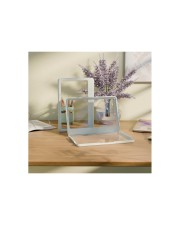
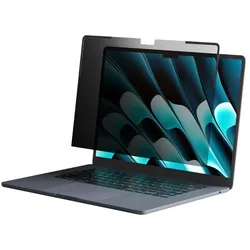
Targus HyperShield Blickschutzfilter für MacBook Air 15Auf einen BlickMaximaler Bildschirmdurchmesser38,1 cm (15")Geeignet fürLaptopTypRahmenloser BlickschutzfilterFilterfarbeSchwarzUmkehrbarkeitMatt bis glänzendDisplay-FilterfunktionenAnti-blue, Anti-fingerprint, Anti-Glanz, Antimikrobiell, Antireflexbeschichtung, Privatsphäre, Privacy ScreenMerkmaleHalten Sie den Bildschirm Ihres MacBook privatHalten Sie Ihre Daten auch an öffentlichen Orten wie Hotel-Lobbys, Flugzeugen und Cafés sicher und privat. Ihre Inhalte sind nur für die Person direkt vor dem Bildschirm und in einem Winkel von bis zu 30° zu beiden Seiten sichtbar.MacBook mit aufgesetztem Sichtschutz vollständig schließenSelbst wenn der Sichtschutz angebracht ist, lässt sich das MacBook Pro oder Air dank seines schlanken Designs vollständig schließen.Produktbeschreibung Der HyperShield Magnetic Privacy Screen für MacBook Pro und MacBook Air sorgt dafür, dass Ihr Bildschirm in belebten Umgebungen unzugänglich bleibt. Mit einem Betrachtungswinkel von 30° bleibt Ihre Arbeit vor neu...45,94 €*Versand: 5,95 €Sichere Weiterleitung zum Anbieter

-
Welche Funktion hat das Notebook mit eingebautem Drucker?
Ein Notebook mit eingebautem Drucker ermöglicht es, Dokumente direkt von dem Gerät aus zu drucken, ohne dass ein externer Drucker benötigt wird. Dies kann besonders praktisch sein, wenn man unterwegs ist oder keinen Zugang zu einem separaten Drucker hat. Es bietet eine kompakte und mobile Lösung für das Drucken von Dokumenten. **
-
Kann man jeden Drucker mit einem Notebook anschließen?
Im Allgemeinen kann man jeden Drucker mit einem Notebook anschließen, solange der Drucker über den richtigen Anschluss verfügt (z.B. USB, WLAN) und der Treiber des Druckers mit dem Betriebssystem des Notebooks kompatibel ist. Es kann jedoch vorkommen, dass ältere Druckermodelle möglicherweise nicht mit neueren Notebooks kompatibel sind oder dass spezielle Treiber oder Software installiert werden müssen. **
-
Erkennt mein neuer Notebook meinen Ricoh Drucker nicht als Drucker an?
Es gibt mehrere mögliche Gründe, warum dein neuer Notebook deinen Ricoh Drucker nicht als Drucker erkennt. Es könnte sein, dass der Treiber für den Drucker nicht korrekt installiert ist oder dass der Drucker nicht richtig mit dem Notebook verbunden ist. Es könnte auch sein, dass der Drucker nicht mit dem Betriebssystem deines Notebooks kompatibel ist. Du könntest versuchen, den Treiber neu zu installieren oder den Drucker mit einem anderen Kabel oder einer anderen Verbindungsmethode anzuschließen, um das Problem zu lösen. **
-
Wie schließe ich mein Notebook an den Drucker an?
Um dein Notebook mit einem Drucker zu verbinden, benötigst du entweder ein USB-Kabel oder eine drahtlose Verbindung. Wenn du ein USB-Kabel verwendest, schließe einfach das eine Ende des Kabels an den USB-Anschluss deines Notebooks und das andere Ende an den USB-Anschluss des Druckers an. Wenn du eine drahtlose Verbindung bevorzugst, stelle sicher, dass sowohl dein Notebook als auch der Drucker mit demselben WLAN-Netzwerk verbunden sind und folge den Anweisungen des Druckerherstellers, um die Verbindung herzustellen. **

Warum verbindet sich das Notebook nicht mit dem Drucker?
Es gibt mehrere mögliche Gründe, warum sich das Notebook nicht mit dem Drucker verbindet. Möglicherweise sind die Treiber des Druckers nicht korrekt installiert oder veraltet. Es könnte auch sein, dass die Verbindung zwischen dem Notebook und dem Drucker nicht richtig hergestellt ist, zum Beispiel durch eine falsche Verbindung oder eine schlechte WLAN-Verbindung. Es ist auch möglich, dass es ein Problem mit den Einstellungen des Druckers oder des Notebooks gibt, das die Verbindung verhindert. **
Wie kann ich meinen Drucker mit meinem Notebook verbinden?
Um deinen Drucker mit deinem Notebook zu verbinden, gibt es mehrere Möglichkeiten. Du kannst entweder eine USB-Verbindung herstellen, indem du das USB-Kabel des Druckers mit dem USB-Anschluss deines Notebooks verbindest. Alternativ kannst du auch eine drahtlose Verbindung herstellen, indem du den Drucker über WLAN mit deinem Notebook verbindest. Dafür musst du sicherstellen, dass sowohl der Drucker als auch dein Notebook mit demselben WLAN-Netzwerk verbunden sind. **
Top-Angebote
Produkte zum Begriff Targus-Hypershield---notebook:
-
Was ist ein Drucker, Kopierer und Scanner?
Ein Drucker ist ein Gerät, das digitale Informationen auf Papier oder anderen Medien ausgibt. Ein Kopierer ist ein Gerät, das eine Vorlage kopiert und eine identische Kopie erstellt. Ein Scanner ist ein Gerät, das Bilder oder Dokumente digitalisiert und in eine elektronische Datei umwandelt. **
-
Welchen Drucker empfehlen Sie für ein Medion Notebook?
Es gibt viele verschiedene Druckermodelle, die mit einem Medion Notebook kompatibel sind. Es hängt von Ihren spezifischen Anforderungen ab, welcher Drucker am besten geeignet ist. Es ist ratsam, einen Drucker zu wählen, der sowohl über eine kabelgebundene als auch eine drahtlose Verbindungsoption verfügt, um maximale Flexibilität zu gewährleisten. Es kann auch hilfreich sein, nach einem Drucker zu suchen, der über eine automatische Duplexdruckfunktion verfügt, um Papier und Kosten zu sparen. **
-
Welche Funktion hat das Notebook mit eingebautem Drucker?
Ein Notebook mit eingebautem Drucker ermöglicht es, Dokumente direkt von dem Gerät aus zu drucken, ohne dass ein externer Drucker benötigt wird. Dies kann besonders praktisch sein, wenn man unterwegs ist oder keinen Zugang zu einem separaten Drucker hat. Es bietet eine kompakte und mobile Lösung für das Drucken von Dokumenten. **
-
Kann man jeden Drucker mit einem Notebook anschließen?
Im Allgemeinen kann man jeden Drucker mit einem Notebook anschließen, solange der Drucker über den richtigen Anschluss verfügt (z.B. USB, WLAN) und der Treiber des Druckers mit dem Betriebssystem des Notebooks kompatibel ist. Es kann jedoch vorkommen, dass ältere Druckermodelle möglicherweise nicht mit neueren Notebooks kompatibel sind oder dass spezielle Treiber oder Software installiert werden müssen. **
Ähnliche Suchbegriffe für Targus-Hypershield---notebook
-
Targus HyperShield Blickschutzfilter für MacBook Air 15Auf einen BlickMaximaler Bildschirmdurchmesser38,1 cm (15")Geeignet fürLaptopTypRahmenloser BlickschutzfilterFilterfarbeSchwarzUmkehrbarkeitMatt bis glänzendDisplay-FilterfunktionenAnti-blue, Anti-fingerprint, Anti-Glanz, Antimikrobiell, Antireflexbeschichtung, Privatsphäre, Privacy ScreenMerkmaleHalten Sie den Bildschirm Ihres MacBook privatHalten Sie Ihre Daten auch an öffentlichen Orten wie Hotel-Lobbys, Flugzeugen und Cafés sicher und privat. Ihre Inhalte sind nur für die Person direkt vor dem Bildschirm und in einem Winkel von bis zu 30° zu beiden Seiten sichtbar.MacBook mit aufgesetztem Sichtschutz vollständig schließenSelbst wenn der Sichtschutz angebracht ist, lässt sich das MacBook Pro oder Air dank seines schlanken Designs vollständig schließen.Produktbeschreibung Der HyperShield Magnetic Privacy Screen für MacBook Pro und MacBook Air sorgt dafür, dass Ihr Bildschirm in belebten Umgebungen unzugänglich bleibt. Mit einem Betrachtungswinkel von 30° bleibt Ihre Arbeit vor neu...45,94 €*Versand: 5,95 €Sichere Weiterleitung zum Anbieter
-
Targus Hyper HyperShield Magnetic Privacy Screen for MacBook Neo (13", 16:10), Notebook SchutzfolieDie Hyper® HyperShield® Magnetic Privacy Screen für MacBook Neo bietet einen effektiven Schutz für Ihre Privatsphäre und Ihre Augen. Diese magnetische Blickschutzfolie ist speziell für das MacBook Neo mit einer Bildschirmdiagonale von 13 Zoll konzipiert. Sie lässt sich mühelos anbringen und abnehmen, was eine flexible Nutzung ermöglicht. Der 30-Grad-Sichtschutzwinkel sorgt dafür, dass nur Sie den Bildschirm klar sehen können, während neugierige Blicke von der Seite abgeschirmt werden. Zusätzlich verfügt die Folie über einen integrierten Blaulichtfilter, der die Augen schont und die Belastung bei längerer Bildschirmnutzung reduziert. Die Antireflexbeschichtung minimiert Blendungen und sorgt für eine angenehme Sicht, während die kratzfeste Oberfläche den Bildschirm vor Beschädigungen schützt. Diese Kombination aus Funktionalität und Schutz macht die HyperShield® zu einer idealen Wahl für alle, die Wert auf Privatsphäre und Augenschutz legen. - Magnetische Befestigung für einfache Montage und Demontage - 30-Grad-Sichtschutzwinkel für optimalen Datenschutz - Integrierter Blaulichtfilter zur Reduzierung der Augenbelastung - Antireflexbeschichtung zur Minimierung von Blendungen - Kratzfeste Oberfläche schützt den Bildschirm vor Beschädigungen.36,90 €*Versand: 0,00 €Sichere Weiterleitung zum Anbieter
-
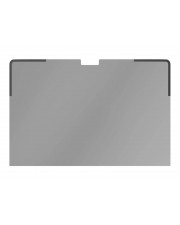
Targus Hypershield Blickschutzfilter für Notebook entfernbar magnetisch 40,6 cm 16" Apple MacBook Pro 16 Zoll (HS5216GL)Produktbeschreibung: Targus Hypershield - Blickschutzfilter für Notebook, Produkttyp: Blickschutzfilter für Notebook, Installationstyp: Entfernbar - magnetisch, Packungsinhalt: Aufbewahrungsmappe, Abmessungen (Breite x Tiefe x Höhe): 35 cm x 0,02 cm x 25 cm, Gewicht: 20 g, Kompatibilität der Bildschirmgröße: 40,6 cm (16"), Funktionen: Blendfrei, +/- 30° Betrachtungswinkel, Kameraausschnitt, reversibel, 3H Hard-Beschichtung, DefenseGuard Antimicrobial Protection, Blaulichtreduktion, Entwickelt für: Apple MacBook Pro (16 Zoll)39,29 €*Versand: 0,00 €Sichere Weiterleitung zum Anbieter
-
Erkennt mein neuer Notebook meinen Ricoh Drucker nicht als Drucker an?
Es gibt mehrere mögliche Gründe, warum dein neuer Notebook deinen Ricoh Drucker nicht als Drucker erkennt. Es könnte sein, dass der Treiber für den Drucker nicht korrekt installiert ist oder dass der Drucker nicht richtig mit dem Notebook verbunden ist. Es könnte auch sein, dass der Drucker nicht mit dem Betriebssystem deines Notebooks kompatibel ist. Du könntest versuchen, den Treiber neu zu installieren oder den Drucker mit einem anderen Kabel oder einer anderen Verbindungsmethode anzuschließen, um das Problem zu lösen. **
-
Wie schließe ich mein Notebook an den Drucker an?
Um dein Notebook mit einem Drucker zu verbinden, benötigst du entweder ein USB-Kabel oder eine drahtlose Verbindung. Wenn du ein USB-Kabel verwendest, schließe einfach das eine Ende des Kabels an den USB-Anschluss deines Notebooks und das andere Ende an den USB-Anschluss des Druckers an. Wenn du eine drahtlose Verbindung bevorzugst, stelle sicher, dass sowohl dein Notebook als auch der Drucker mit demselben WLAN-Netzwerk verbunden sind und folge den Anweisungen des Druckerherstellers, um die Verbindung herzustellen. **
-
Warum verbindet sich das Notebook nicht mit dem Drucker?
Es gibt mehrere mögliche Gründe, warum sich das Notebook nicht mit dem Drucker verbindet. Möglicherweise sind die Treiber des Druckers nicht korrekt installiert oder veraltet. Es könnte auch sein, dass die Verbindung zwischen dem Notebook und dem Drucker nicht richtig hergestellt ist, zum Beispiel durch eine falsche Verbindung oder eine schlechte WLAN-Verbindung. Es ist auch möglich, dass es ein Problem mit den Einstellungen des Druckers oder des Notebooks gibt, das die Verbindung verhindert. **
-
Wie kann ich meinen Drucker mit meinem Notebook verbinden?
Um deinen Drucker mit deinem Notebook zu verbinden, gibt es mehrere Möglichkeiten. Du kannst entweder eine USB-Verbindung herstellen, indem du das USB-Kabel des Druckers mit dem USB-Anschluss deines Notebooks verbindest. Alternativ kannst du auch eine drahtlose Verbindung herstellen, indem du den Drucker über WLAN mit deinem Notebook verbindest. Dafür musst du sicherstellen, dass sowohl der Drucker als auch dein Notebook mit demselben WLAN-Netzwerk verbunden sind. **
* Alle Preise verstehen sich inklusive der gesetzlichen Mehrwertsteuer und ggf. zuzüglich Versandkosten. Die Angebotsinformationen basieren auf den Angaben des jeweiligen Shops und werden über automatisierte Prozesse aktualisiert. Eine Aktualisierung in Echtzeit findet nicht statt, so dass es im Einzelfall zu Abweichungen kommen kann. ** Hinweis: Teile dieses Inhalts wurden von KI erstellt.