Domain büro-maschinen.de kaufen?
Wir ziehen mit dem Projekt
büro-maschinen.de um.
Sind Sie am Kauf der Domain
büro-maschinen.de interessiert?
domain@kv-gmbh.de · 0541-91531010
Domain büro-maschinen.de kaufen?
Welcher Drucker ist der Standarddrucker für das Büro?
Es gibt keinen einheitlichen Standarddrucker für Büros, da die Anforderungen und Bedürfnisse von Büros unterschiedlich sind. In der Regel werden jedoch Laserdrucker aufgrund ihrer schnellen Druckgeschwindigkeit und hohen Druckqualität häufig in Büroumgebungen eingesetzt. Beliebte Marken für Bürodrucker sind zum Beispiel HP, Brother und Epson. **
Wie kann ich einen Drucker als Standarddrucker einstellen?
Um einen Drucker als Standarddrucker einzustellen, musst du zuerst auf das Startmenü klicken und dann auf "Einstellungen" gehen. Dort wählst du den Punkt "Geräte" aus und gehst zu "Drucker und Scanner". Hier kannst du den gewünschten Drucker auswählen und ihn als Standarddrucker festlegen. Alternativ kannst du auch über die Systemsteuerung unter "Geräte und Drucker" den Standarddrucker ändern. Stelle sicher, dass der gewünschte Drucker angeschlossen und eingeschaltet ist, damit er als Standarddrucker ausgewählt werden kann. **
Ähnliche Suchbegriffe für Standarddrucker
Top-Angebote
Produkte zum Begriff Standarddrucker:
-
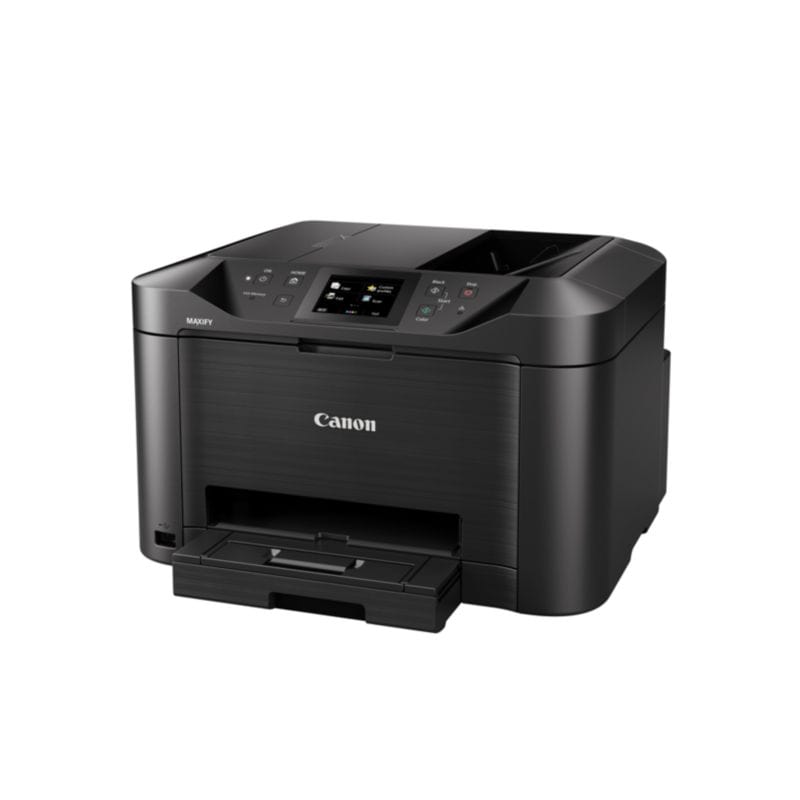
Canon MAXIFY MB5450 Drucker Scanner Kopierer Fax LAN WLANTintenstrahldrucker, Scanner, Kopierer, Fax / Druckauflösung: bis zu 1.200 x 600 dpi / Druckgeschwindigkeit: bis zu 24 ISO-Seiten/Min. / Konnektivität: USB, LAN, WLAN, Apple AirPrint, Cloud Print / Features: Duplex, DADF, 500 Blatt Zufuhr211,15 €*Versand: 6,99 €Sichere Weiterleitung zum Anbieter
-
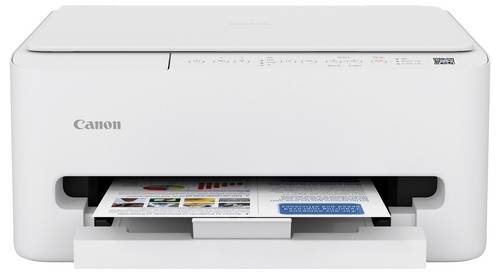
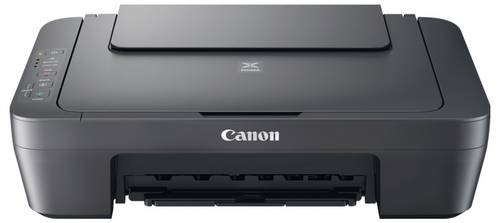
Canon PIXMA MG2556S Multifunktionsdrucker Tintenstrahl Farbe A4 Drucker, Scanner, KopiererEin kompaktes Farb-Multifunktionssystem zum Drucken, Scannen und Kopieren, idealer Allrounder für den Einsatz zuhause Ein ideales Multifunktionssystem für das alltägliche Druck-, Scan- und Kopieraufkommen. Vom umfangreichen Textdokument bis zu den Familienfotos - das kompakte Multifunktionssystem Canon PIXMA MG2556S ist speziell für die einfache Bedienung konzipiert. Drucken, Scannen, Kopieren - ganz einfach Zuhause erledigt Das ideale Multifunktionssystem für Zuhause, mit dem du schnell Dokumente und Fotos drucken, scannen und kopieren kannst, ohne dabei Kompromisse bei der Qualität eingehen zu müssen. Das einfach bedienbare Multifunktionssystem Canon PIXMA MG2556S ist schick, kompakt, macht sich auf jedem Tisch gut und bietet leistungsstarke Eigenschaften für die tagtäglichen Ansprüche Zuhause. Günstiger Preis - hochwertige Qualität Der Canon PIXMA MG2556S bietet ein erstklassiges Preis-Leistungsverhältnis: Der preisgünstige Drucker für Zuhause druckt hochwertige Dokumente und Fotos. Die FINE Technologie sorgt für tiefe Schwarztöne, lebendige Farben und einen beeindruckenden Detailreichtum. Bis zu 30 % geringere Druckkosten pro Seite Dank der hohen Kapazität der optionalen Canon XL-Tinten kannst du im Vergleich zur Standardtinte bis zu 30 % Druckkosten pro Seite sparen. Du kannst damit mehr Seiten drucken und musst die Tinte seltener austauschen - der Canon PIXMA MG2556S überzeugt mit geringen Betriebskosten. <59,99 €*Versand: 0,00 €Sichere Weiterleitung zum Anbieter
-
Wie kann ich meinen Drucker als Standarddrucker festlegen?
Um deinen Drucker als Standarddrucker festzulegen, musst du zuerst auf das Startmenü klicken und dann auf "Einstellungen" gehen. Dort wählst du den Punkt "Geräte" aus und klickst auf "Drucker und Scanner". Unter der Liste der verfügbaren Drucker wählst du deinen gewünschten Standarddrucker aus und klickst auf "Als Standard festlegen". Bestätige deine Auswahl und dein Drucker sollte nun als Standarddrucker festgelegt sein. **
-
Wie kann man einen Drucker als Standarddrucker festlegen?
Um einen Drucker als Standarddrucker festzulegen, müssen Sie zuerst auf das Startmenü klicken und dann auf "Einstellungen" gehen. Wählen Sie dort "Geräte" und dann "Drucker und Scanner" aus. Unter der Liste der verfügbaren Drucker können Sie den gewünschten Drucker auswählen und dann auf "Als Standard festlegen" klicken. Bestätigen Sie die Auswahl und der ausgewählte Drucker wird nun als Standarddrucker für Ihr System festgelegt. **
-
Wie kann ich einen Drucker als Standarddrucker festlegen?
Um einen Drucker als Standarddrucker festzulegen, musst du zuerst die Einstellungen deines Betriebssystems öffnen. Dort findest du die Option "Geräte" oder "Drucker und Scanner". Klicke auf den gewünschten Drucker und wähle die Option "Als Standard festlegen". Bestätige die Auswahl und dein Drucker sollte nun als Standarddrucker eingestellt sein. Falls du weitere Hilfe benötigst, kannst du auch die Bedienungsanleitung deines Druckers oder die Support-Website des Herstellers konsultieren. **
-
Was bedeutet Standarddrucker?
Was bedeutet Standarddrucker? Ein Standarddrucker ist der Drucker, der standardmäßig für den Druck von Dokumenten und Dateien auf einem Computer oder Netzwerk ausgewählt ist. Dies bedeutet, dass alle Druckaufträge automatisch an diesen Drucker gesendet werden, es sei denn, der Benutzer wählt explizit einen anderen Drucker aus. Der Standarddrucker kann je nach den Einstellungen des Benutzers oder des IT-Administrators festgelegt werden und kann ein lokaler Drucker oder ein Netzwerkdrucker sein. Die Auswahl eines Standarddruckers erleichtert die Verwendung und den Zugriff auf Druckfunktionen und -dienste und kann die Effizienz bei der Verwendung von Druckern verbessern. **


Wie lege ich einen Drucker als Standarddrucker fest Windows 10?
Um einen Drucker als Standarddrucker unter Windows 10 festzulegen, musst du zuerst das Startmenü öffnen und zu den Einstellungen gehen. Dort wählst du "Geräte" aus und dann "Drucker und Scanner". Unter der Liste der verfügbaren Drucker wählst du den gewünschten Standarddrucker aus und klickst auf "Als Standard festlegen". Bestätige die Auswahl, und dein ausgewählter Drucker wird nun als Standarddrucker für deinen Computer festgelegt. **
Wie kann ich einen Drucker als Standarddrucker einstellen Stichwortartige Antwort?
Um einen Drucker als Standarddrucker einzustellen, gehe zu den Einstellungen deines Computers. Suche nach dem Menüpunkt "Geräte" oder "Drucker und Scanner". Dort kannst du den gewünschten Drucker auswählen und ihn als Standarddrucker festlegen. Klicke auf "Als Standard festlegen" oder eine ähnliche Option, um die Änderung zu bestätigen. Stelle sicher, dass der ausgewählte Drucker angeschlossen und eingeschaltet ist, damit er ordnungsgemäß funktioniert. **
Top-Angebote
Produkte zum Begriff Standarddrucker:
-
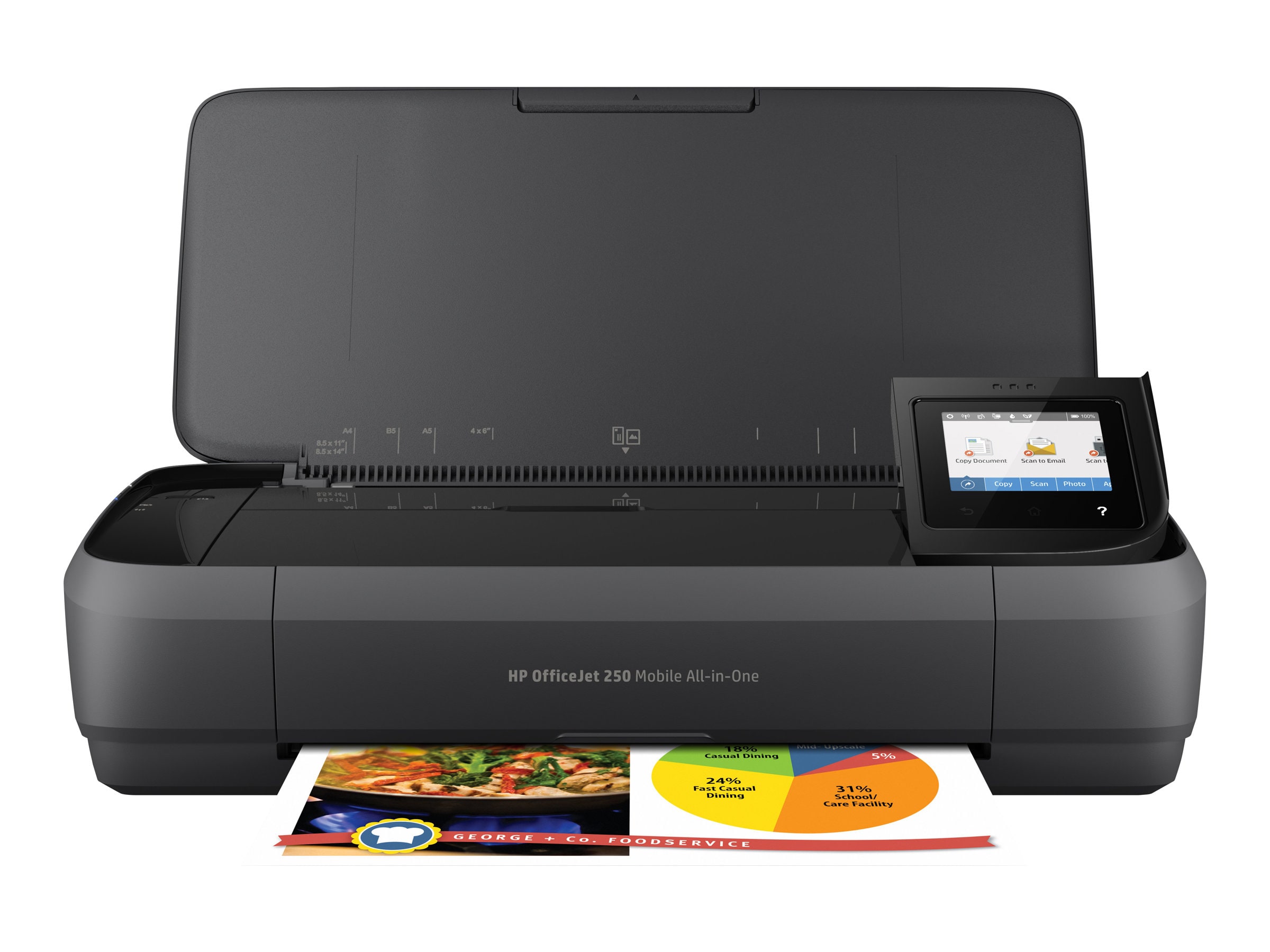
HP OfficeJet 250 Mobiler Drucker Scanner Kopierer WLANTintenstrahldrucker, Kopierer, Scanner / Druckauflösung: bis zu 4.800 x 1.200 dpi / Druckgeschwindigkeit: bis zu 10 Seiten/Min. (ISO) / Konnektivität: USB, WLAN, HP ePrint / Features: 50 Blatt Zufuhr302,76 €*Versand: 6,99 €Sichere Weiterleitung zum Anbieter
-
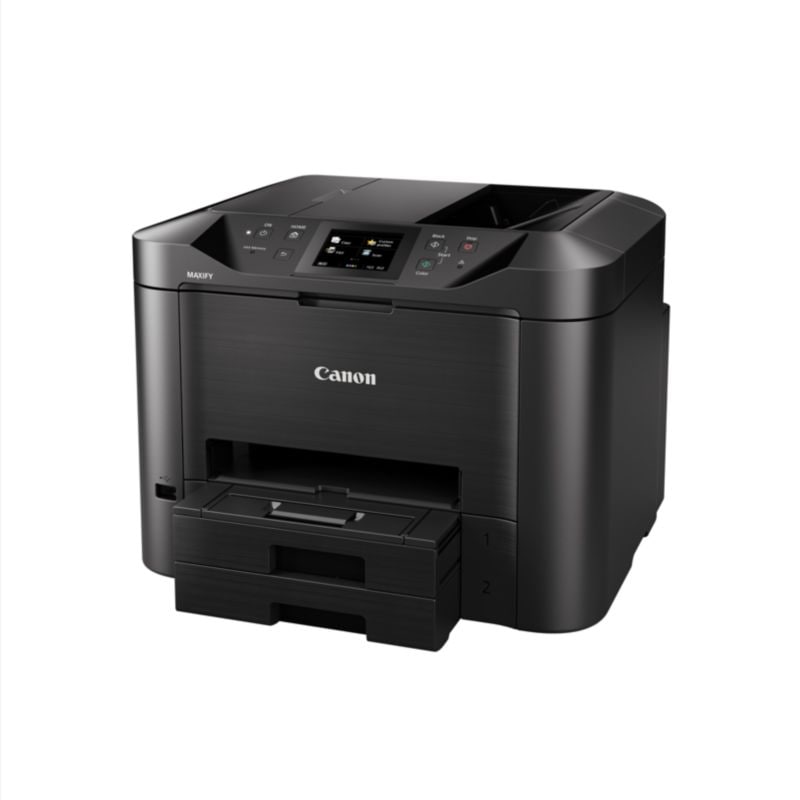
Canon MAXIFY MB5150 Drucker Scanner Kopierer Fax LAN WLANTintenstrahldrucker, Scanner, Kopierer, Fax / Druckauflösung: bis zu 1.200 x 600 dpi / Druckgeschwindigkeit: bis zu 24 ISO-Seiten/Min. / Konnektivität: USB, LAN, WLAN, AirPrint, Cloud Print / Features: Duplex, ADF, 250 Blatt Zufuhr191,99 €*Versand: 6,99 €Sichere Weiterleitung zum Anbieter
-
Canon MAXIFY MB5450 Drucker Scanner Kopierer Fax LAN WLANTintenstrahldrucker, Scanner, Kopierer, Fax / Druckauflösung: bis zu 1.200 x 600 dpi / Druckgeschwindigkeit: bis zu 24 ISO-Seiten/Min. / Konnektivität: USB, LAN, WLAN, Apple AirPrint, Cloud Print / Features: Duplex, DADF, 500 Blatt Zufuhr211,15 €*Versand: 6,99 €Sichere Weiterleitung zum Anbieter
-
Welcher Drucker ist der Standarddrucker für das Büro?
Es gibt keinen einheitlichen Standarddrucker für Büros, da die Anforderungen und Bedürfnisse von Büros unterschiedlich sind. In der Regel werden jedoch Laserdrucker aufgrund ihrer schnellen Druckgeschwindigkeit und hohen Druckqualität häufig in Büroumgebungen eingesetzt. Beliebte Marken für Bürodrucker sind zum Beispiel HP, Brother und Epson. **
-
Wie kann ich einen Drucker als Standarddrucker einstellen?
Um einen Drucker als Standarddrucker einzustellen, musst du zuerst auf das Startmenü klicken und dann auf "Einstellungen" gehen. Dort wählst du den Punkt "Geräte" aus und gehst zu "Drucker und Scanner". Hier kannst du den gewünschten Drucker auswählen und ihn als Standarddrucker festlegen. Alternativ kannst du auch über die Systemsteuerung unter "Geräte und Drucker" den Standarddrucker ändern. Stelle sicher, dass der gewünschte Drucker angeschlossen und eingeschaltet ist, damit er als Standarddrucker ausgewählt werden kann. **
-
Wie kann ich meinen Drucker als Standarddrucker festlegen?
Um deinen Drucker als Standarddrucker festzulegen, musst du zuerst auf das Startmenü klicken und dann auf "Einstellungen" gehen. Dort wählst du den Punkt "Geräte" aus und klickst auf "Drucker und Scanner". Unter der Liste der verfügbaren Drucker wählst du deinen gewünschten Standarddrucker aus und klickst auf "Als Standard festlegen". Bestätige deine Auswahl und dein Drucker sollte nun als Standarddrucker festgelegt sein. **
-
Wie kann man einen Drucker als Standarddrucker festlegen?
Um einen Drucker als Standarddrucker festzulegen, müssen Sie zuerst auf das Startmenü klicken und dann auf "Einstellungen" gehen. Wählen Sie dort "Geräte" und dann "Drucker und Scanner" aus. Unter der Liste der verfügbaren Drucker können Sie den gewünschten Drucker auswählen und dann auf "Als Standard festlegen" klicken. Bestätigen Sie die Auswahl und der ausgewählte Drucker wird nun als Standarddrucker für Ihr System festgelegt. **
Ähnliche Suchbegriffe für Standarddrucker
-
Canon PIXMA MG2556S Multifunktionsdrucker Tintenstrahl Farbe A4 Drucker, Scanner, KopiererEin kompaktes Farb-Multifunktionssystem zum Drucken, Scannen und Kopieren, idealer Allrounder für den Einsatz zuhause Ein ideales Multifunktionssystem für das alltägliche Druck-, Scan- und Kopieraufkommen. Vom umfangreichen Textdokument bis zu den Familienfotos - das kompakte Multifunktionssystem Canon PIXMA MG2556S ist speziell für die einfache Bedienung konzipiert. Drucken, Scannen, Kopieren - ganz einfach Zuhause erledigt Das ideale Multifunktionssystem für Zuhause, mit dem du schnell Dokumente und Fotos drucken, scannen und kopieren kannst, ohne dabei Kompromisse bei der Qualität eingehen zu müssen. Das einfach bedienbare Multifunktionssystem Canon PIXMA MG2556S ist schick, kompakt, macht sich auf jedem Tisch gut und bietet leistungsstarke Eigenschaften für die tagtäglichen Ansprüche Zuhause. Günstiger Preis - hochwertige Qualität Der Canon PIXMA MG2556S bietet ein erstklassiges Preis-Leistungsverhältnis: Der preisgünstige Drucker für Zuhause druckt hochwertige Dokumente und Fotos. Die FINE Technologie sorgt für tiefe Schwarztöne, lebendige Farben und einen beeindruckenden Detailreichtum. Bis zu 30 % geringere Druckkosten pro Seite Dank der hohen Kapazität der optionalen Canon XL-Tinten kannst du im Vergleich zur Standardtinte bis zu 30 % Druckkosten pro Seite sparen. Du kannst damit mehr Seiten drucken und musst die Tinte seltener austauschen - der Canon PIXMA MG2556S überzeugt mit geringen Betriebskosten. <59,99 €*Versand: 0,00 €Sichere Weiterleitung zum Anbieter
-
Locher, Hubert: KunsttheorieKunsttheorie , Von der Antike bis zur Gegenwart , Ventiltriebteile > Ventile & Ventilsteuerungsteile , Erscheinungsjahr: 20230512, Produktform: Leinen, Autoren: Locher, Hubert, Seitenzahl/Blattzahl: 592, Abbildungen: mit 60 Abbildungen, Keyword: Überblick; Darstellung; Aristoteles; Platon; Hegel; Heidegger; Walter Benjamin; Susan Sontag; documenta fifteen; Kunst; Neuzeit; Leon Battista Alberti; Albrecht Dürer; Kunstkritik; Moderne; Theodor W. Adorno; Positionen; Theorie; Denkweisen; Standardwerk, Fachschema: Kunst / Theorie, Philosophie, Psychologie, Soziologie~Kunstgeschichte, Fachkategorie: Kunsttheorie~Kunstgeschichte, Bildungszweck: Lehrbuch, Skript, Thema: Auseinandersetzen, Warengruppe: HC/Bildende Kunst, Fachkategorie: Handbuch: Malerei und Kunst, Thema: Verstehen, Text Sprache: ger, UNSPSC: 49019900, Warenverzeichnis für die Außenhandelsstatistik: 49019900, Verlag: C.H. Beck, Verlag: C.H. Beck, Verlag: Verlag C.H. Beck oHG, Länge: 219, Breite: 148, Höhe: 41, Gewicht: 816, Produktform: Gebunden, Genre: Geisteswissenschaften/Kunst/Musik, Genre: Geisteswissenschaften/Kunst/Musik, Herkunftsland: DEUTSCHLAND (DE), Katalog: deutschsprachige Titel, Katalog: Gesamtkatalog, Katalog: Lagerartikel, Book on Demand, ausgew. Medienartikel, Relevanz: 0025, Tendenz: +1, Unterkatalog: AK, Unterkatalog: Bücher, Unterkatalog: Hardcover, Unterkatalog: Lagerartikel, WolkenId: 288200158,00 €*Versand: 0,00 €Sichere Weiterleitung zum Anbieter
-
Locher, Peter: Einführung in das interkantonale SteuerrechtEinführung in das interkantonale Steuerrecht , Das Bundesgericht hat in den vergangenen acht Jahren seit dem Erscheinen der vierten Auflage erneut grundlegende Fragen beantwortet. So sind nun neu gemäss BGE 148 I 65 E. 4.1 für die Schuldenverlegung die Aktiven selbst bei der Vermögenssteuer nach einheitlichen Regeln zu bewerten. Mit dem auf den 1. Januar 2019 in Kraft getretenen Bundesgesetz vom 17. März 2017 betreffend die Besteuerung der Erträge aus Vermittlung von Grundstücken (Mäklerprovisionen) sowie dem am 1. Januar 2020 in Kraft getretenen Bundesgesetz über die Steuerreform und die AHV-Finanzierung vom 28. September 2018 (STAF) wurden u.a. Bestimmungen des Steuerharmonisierungsgesetzes geändert, die auch im interkantonalen Verhältnis relevant sind. Eine Neuauflage dieses bewährten Lehrbuchs als konzise Einführung in das interkantonale Doppelbesteuerungsrecht drängt sich damit auf. Dabei wird stets auf weiterführende Literatur und insbesondere Judikatur verwiesen, womit sich das Werk für das Studium ebenso wie als Überblick für die Praxis eignet. , Zusatzscheinwerfer > Lichter, Leuchten & Blinker , Auflage: 5. Auflage, Erscheinungsjahr: 20240417, Titel der Reihe: Stämpflis juristische Lehrbücher##, Autoren: Locher, Peter, Auflage: 24005, Auflage/Ausgabe: 5. Auflage, Keyword: Doppelbesteuerung; Kantone; Rechtsprechung; SjL; Steuerharmonisierung; Steuerrecht; Steuerreform, Fachschema: Schweiz / Geschichte, Politik, Gesellschaft, Recht~Steuergesetz~Steuerrecht - Steuergesetz~Schweiz~Abgabe - Abgabenordnung - AO, Warengruppe: HC/Steuern, UNSPSC: 49019900, Warenverzeichnis für die Außenhandelsstatistik: 49019900, Länge: 226, Breite: 152, Höhe: 17, Gewicht: 468, Produktform: Kartoniert, Genre: Sozialwissenschaften/Recht/Wirtschaft,124,70 €*Versand: 0,00 €Sichere Weiterleitung zum Anbieter
-
Wie kann ich einen Drucker als Standarddrucker festlegen?
Um einen Drucker als Standarddrucker festzulegen, musst du zuerst die Einstellungen deines Betriebssystems öffnen. Dort findest du die Option "Geräte" oder "Drucker und Scanner". Klicke auf den gewünschten Drucker und wähle die Option "Als Standard festlegen". Bestätige die Auswahl und dein Drucker sollte nun als Standarddrucker eingestellt sein. Falls du weitere Hilfe benötigst, kannst du auch die Bedienungsanleitung deines Druckers oder die Support-Website des Herstellers konsultieren. **
-
Was bedeutet Standarddrucker?
Was bedeutet Standarddrucker? Ein Standarddrucker ist der Drucker, der standardmäßig für den Druck von Dokumenten und Dateien auf einem Computer oder Netzwerk ausgewählt ist. Dies bedeutet, dass alle Druckaufträge automatisch an diesen Drucker gesendet werden, es sei denn, der Benutzer wählt explizit einen anderen Drucker aus. Der Standarddrucker kann je nach den Einstellungen des Benutzers oder des IT-Administrators festgelegt werden und kann ein lokaler Drucker oder ein Netzwerkdrucker sein. Die Auswahl eines Standarddruckers erleichtert die Verwendung und den Zugriff auf Druckfunktionen und -dienste und kann die Effizienz bei der Verwendung von Druckern verbessern. **
-
Wie lege ich einen Drucker als Standarddrucker fest Windows 10?
Um einen Drucker als Standarddrucker unter Windows 10 festzulegen, musst du zuerst das Startmenü öffnen und zu den Einstellungen gehen. Dort wählst du "Geräte" aus und dann "Drucker und Scanner". Unter der Liste der verfügbaren Drucker wählst du den gewünschten Standarddrucker aus und klickst auf "Als Standard festlegen". Bestätige die Auswahl, und dein ausgewählter Drucker wird nun als Standarddrucker für deinen Computer festgelegt. **
-
Wie kann ich einen Drucker als Standarddrucker einstellen Stichwortartige Antwort?
Um einen Drucker als Standarddrucker einzustellen, gehe zu den Einstellungen deines Computers. Suche nach dem Menüpunkt "Geräte" oder "Drucker und Scanner". Dort kannst du den gewünschten Drucker auswählen und ihn als Standarddrucker festlegen. Klicke auf "Als Standard festlegen" oder eine ähnliche Option, um die Änderung zu bestätigen. Stelle sicher, dass der ausgewählte Drucker angeschlossen und eingeschaltet ist, damit er ordnungsgemäß funktioniert. **
* Alle Preise verstehen sich inklusive der gesetzlichen Mehrwertsteuer und ggf. zuzüglich Versandkosten. Die Angebotsinformationen basieren auf den Angaben des jeweiligen Shops und werden über automatisierte Prozesse aktualisiert. Eine Aktualisierung in Echtzeit findet nicht statt, so dass es im Einzelfall zu Abweichungen kommen kann. ** Hinweis: Teile dieses Inhalts wurden von KI erstellt.