Domain büro-maschinen.de kaufen?
Wir ziehen mit dem Projekt
büro-maschinen.de um.
Sind Sie am Kauf der Domain
büro-maschinen.de interessiert?
domain@kv-gmbh.de · 0541-91531010
Domain büro-maschinen.de kaufen?
Was ist ein Drucker, Kopierer und Scanner?
Ein Drucker ist ein Gerät, das digitale Informationen auf Papier oder anderen Medien ausgibt. Ein Kopierer ist ein Gerät, das eine Vorlage kopiert und eine identische Kopie erstellt. Ein Scanner ist ein Gerät, das Bilder oder Dokumente digitalisiert und in eine elektronische Datei umwandelt. **
Welche Taste für Bootmenü?
"Welche Taste für Bootmenü?" bezieht sich auf die spezifische Taste, die gedrückt werden muss, um das Bootmenü eines Computers aufzurufen. Das Bootmenü ermöglicht es dem Benutzer, auszuwählen, von welchem Laufwerk das Betriebssystem geladen werden soll, oder um andere Startoptionen zu konfigurieren. Die genaue Taste für das Bootmenü kann je nach Hersteller und Modell des Computers variieren. In der Regel handelt es sich jedoch um eine der Funktionstasten (F1, F2, F8, F10, etc.) oder die Entf-Taste, die während des Startvorgangs gedrückt werden muss. Es ist ratsam, im Handbuch des Computers nachzuschlagen oder online zu recherchieren, um die richtige Taste für das Bootmenü herauszufinden. **
Ähnliche Suchbegriffe für Bootmenü
Top-Angebote
Produkte zum Begriff Bootmenü:
-
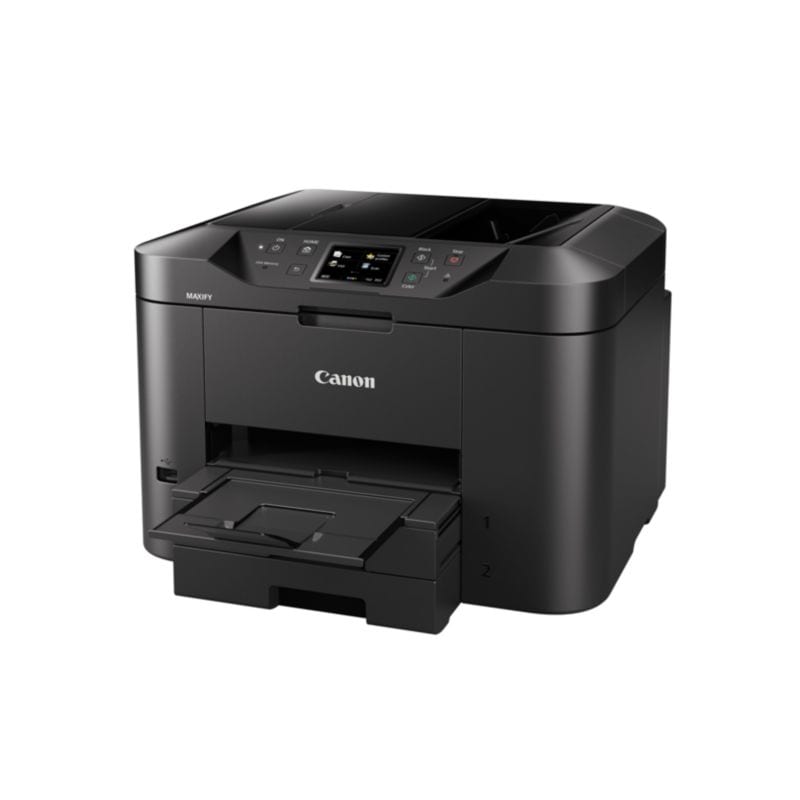
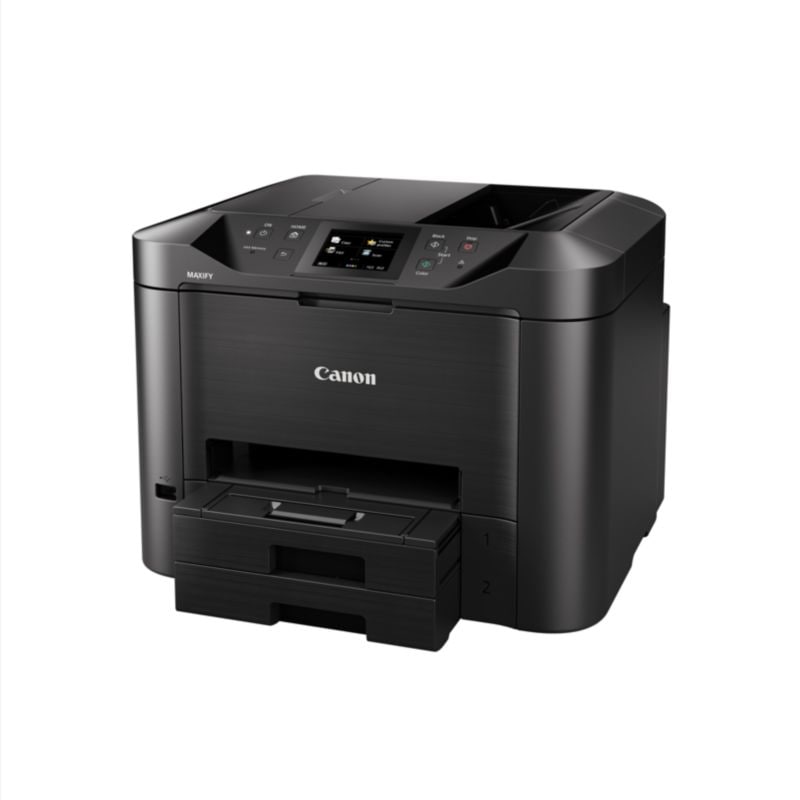
Canon MAXIFY MB5450 Drucker Scanner Kopierer Fax LAN WLANTintenstrahldrucker, Scanner, Kopierer, Fax / Druckauflösung: bis zu 1.200 x 600 dpi / Druckgeschwindigkeit: bis zu 24 ISO-Seiten/Min. / Konnektivität: USB, LAN, WLAN, Apple AirPrint, Cloud Print / Features: Duplex, DADF, 500 Blatt Zufuhr211,15 €*Versand: 6,99 €Sichere Weiterleitung zum Anbieter
-
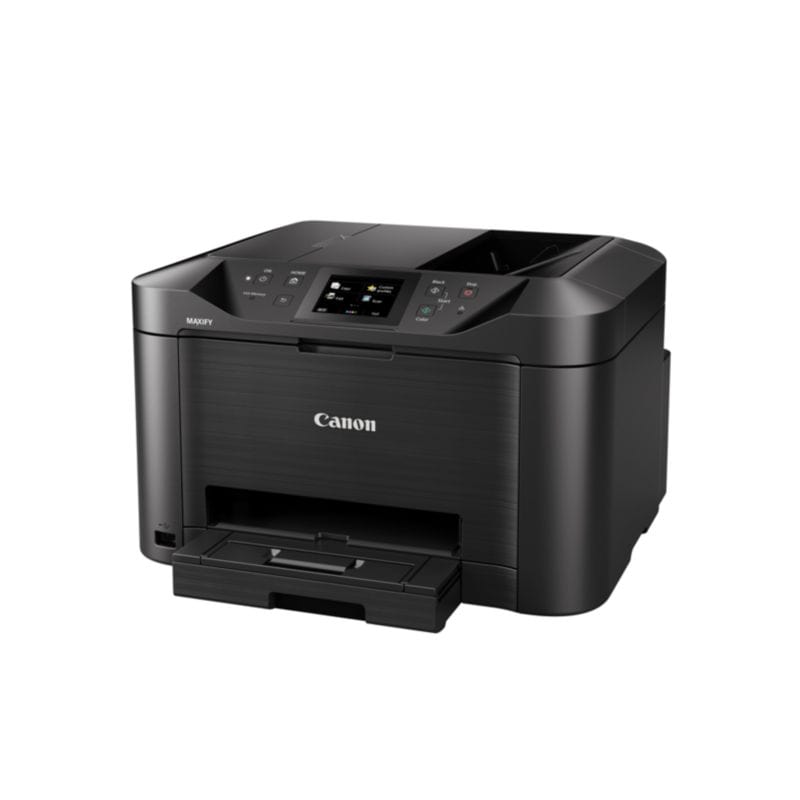
Canon MAXIFY MB5150 Drucker Scanner Kopierer Fax LAN WLANTintenstrahldrucker, Scanner, Kopierer, Fax / Druckauflösung: bis zu 1.200 x 600 dpi / Druckgeschwindigkeit: bis zu 24 ISO-Seiten/Min. / Konnektivität: USB, LAN, WLAN, AirPrint, Cloud Print / Features: Duplex, ADF, 250 Blatt Zufuhr172,54 €*Versand: 6,99 €Sichere Weiterleitung zum Anbieter
-
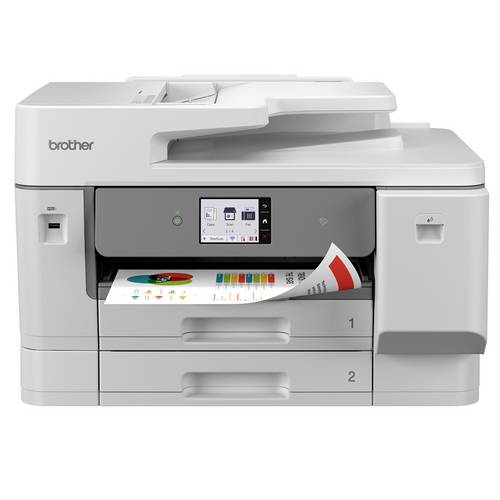
Brother MFC-J6975DW Multifunktionsdrucker Tintenstrahl Farbe A3 Drucker, Scanner, KopiererDer Multifunktionsdrucker Brother MFC-J6975DW bietet vielseitige Funktionen für eine produktive Büroumgebung. Er vereint Druck-, Kopier-, Scan- und Faxfunktionen in einem einzigen Gerät und eignet sich somit ideal für vielfältige Aufgaben. Mit seiner Fähigkeit, Medienformate bis zu A3 zu verarbeiten, unterstützt dieser Drucker eine Vielzahl von Formaten, darunter Normalpapier, Briefumschläge und Hochglanzpapier. Dank erweiterter mobiler Druckfunktionen können Benutzer nahtlos von Smartphones oder Tablets aus über Apple AirPrint oder Brother Mobile Connect drucken. Das intuitive Touchscreen-Display vereinfacht die Bedienung und gewährleistet eine mühelose Navigation durch die Funktionen. Der MFC-J6975DW wurde für die Anforderungen geschäftiger Arbeitsumgebungen entwickelt und verfügt über eine robuste Druckleistung von 3900 Seiten sowie beeindruckende Druckgeschwindigkeiten von bis zu 31 Seiten pro Minute in Farbe. Der automatische Duplexdruck sowohl beim Drucken als auch beim Kopieren hilft, Papier zu sparen, während der Dokumenteneinzug Platz für bis zu 50 Blatt bietet und so den Arbeitsablauf optimiert. Mit umfassenden Sicherheitsprotokollen und Optionen für die drahtlose Verbindung sorgt dieser Drucker dafür, dass Ihre Dokumente sicher und von fast überall im Büro leicht zugänglich sind.558,71 €*Versand: 8,95 €Sichere Weiterleitung zum Anbieter
-
Ist dies ein Bootmenü?
Diese Frage kann nicht eindeutig beantwortet werden, da der Kontext fehlt. Ein Bootmenü ist normalerweise eine Liste von Optionen, die beim Start eines Computers angezeigt wird, um auszuwählen, von welchem Gerät das Betriebssystem geladen werden soll. Ohne weitere Informationen kann nicht festgestellt werden, ob das, was Sie betrachten, ein Bootmenü ist. **
-
Welche F Taste für Bootmenü Asus?
Die F-Taste für das Bootmenü auf einem Asus-Computer kann je nach Modell variieren. In der Regel ist es jedoch die F8-Taste, die gedrückt werden muss, um das Bootmenü aufzurufen. Es kann auch die F12-Taste sein, also probiere beide aus, wenn du unsicher bist. Es ist auch möglich, dass du beim Start des Computers eine Meldung siehst, die dir die richtige Taste für das Bootmenü anzeigt. Wenn du immer noch unsicher bist, kannst du auch in der Bedienungsanleitung deines Asus-Computers nachschauen oder auf der Asus-Website nach weiteren Informationen suchen. **
-
Welche Taste für Bootmenü Windows 7?
Um das Bootmenü in Windows 7 aufzurufen, müssen Sie normalerweise die F8-Taste drücken, während der Computer hochfährt. Dadurch gelangen Sie in das erweiterte Startoptionen-Menü, wo Sie verschiedene Startoptionen auswählen können. Von dort aus können Sie beispielsweise den abgesicherten Modus oder die Problembehandlungsoptionen auswählen. Es ist wichtig, die F8-Taste rechtzeitig zu drücken, da das Zeitfenster für den Zugriff auf das Bootmenü sehr kurz sein kann. Wenn Sie das Bootmenü nicht sehen, müssen Sie möglicherweise den Vorgang wiederholen und die F8-Taste schneller drücken. **
-
Wie komme ich in das Bootmenü?
Um in das Bootmenü zu gelangen, musst du normalerweise beim Startvorgang des Computers eine bestimmte Taste drücken. Diese Taste variiert je nach Hersteller und Modell des Computers, ist jedoch oft eine der Funktionstasten (z. B. F2, F8, F12) oder die Entf-Taste. Es kann hilfreich sein, im Handbuch deines Computers nachzuschlagen, um die genaue Taste herauszufinden. Sobald du die richtige Taste gefunden hast, drücke sie mehrmals, sobald du den Computer einschaltest, um ins Bootmenü zu gelangen. Dort kannst du dann auswählen, von welchem Laufwerk oder welcher Partition du booten möchtest. **
Welches Passwort wird vom Bootmenü verlangt?
Das Bootmenü verlangt normalerweise kein Passwort. Es ermöglicht dem Benutzer, das Betriebssystem auszuwählen, von dem er booten möchte. Ein Passwort wird normalerweise nur für den Zugriff auf das BIOS oder UEFI-Setup-Menü des Computers benötigt. **
Was muss ich im Bootmenü machen?
Im Bootmenü kannst du verschiedene Optionen auswählen, um den Computer von einem bestimmten Gerät oder einer bestimmten Partition zu starten. Du kannst beispielsweise das Betriebssystem auswählen, von dem du booten möchtest, oder ein externes Gerät wie einen USB-Stick oder eine CD/DVD. Um im Bootmenü zu navigieren, verwende die Pfeiltasten auf der Tastatur und drücke Enter, um eine Option auszuwählen. **
Top-Angebote
Produkte zum Begriff Bootmenü:
-
Canon MAXIFY MB2750 Drucker Scanner Kopierer Fax LAN WLANTintenstrahldrucker, Scanner, Kopierer, Fax / Druckauflösung: bis zu 1.200 x 600 dpi / Druckgeschwindigkeit: bis zu 24 ISO-Seiten/Min. / Konnektivität: USB, LAN, WLAN, AirPrint, Cloud Print / Features: Duplex, ADF, 500 Blatt Zufuhr144,68 €*Versand: 6,99 €Sichere Weiterleitung zum Anbieter
-
Canon MAXIFY MB5450 Drucker Scanner Kopierer Fax LAN WLANTintenstrahldrucker, Scanner, Kopierer, Fax / Druckauflösung: bis zu 1.200 x 600 dpi / Druckgeschwindigkeit: bis zu 24 ISO-Seiten/Min. / Konnektivität: USB, LAN, WLAN, Apple AirPrint, Cloud Print / Features: Duplex, DADF, 500 Blatt Zufuhr211,15 €*Versand: 6,99 €Sichere Weiterleitung zum Anbieter
-
Canon MAXIFY MB5150 Drucker Scanner Kopierer Fax LAN WLANTintenstrahldrucker, Scanner, Kopierer, Fax / Druckauflösung: bis zu 1.200 x 600 dpi / Druckgeschwindigkeit: bis zu 24 ISO-Seiten/Min. / Konnektivität: USB, LAN, WLAN, AirPrint, Cloud Print / Features: Duplex, ADF, 250 Blatt Zufuhr172,54 €*Versand: 6,99 €Sichere Weiterleitung zum Anbieter
-
Was ist ein Drucker, Kopierer und Scanner?
Ein Drucker ist ein Gerät, das digitale Informationen auf Papier oder anderen Medien ausgibt. Ein Kopierer ist ein Gerät, das eine Vorlage kopiert und eine identische Kopie erstellt. Ein Scanner ist ein Gerät, das Bilder oder Dokumente digitalisiert und in eine elektronische Datei umwandelt. **
-
Welche Taste für Bootmenü?
"Welche Taste für Bootmenü?" bezieht sich auf die spezifische Taste, die gedrückt werden muss, um das Bootmenü eines Computers aufzurufen. Das Bootmenü ermöglicht es dem Benutzer, auszuwählen, von welchem Laufwerk das Betriebssystem geladen werden soll, oder um andere Startoptionen zu konfigurieren. Die genaue Taste für das Bootmenü kann je nach Hersteller und Modell des Computers variieren. In der Regel handelt es sich jedoch um eine der Funktionstasten (F1, F2, F8, F10, etc.) oder die Entf-Taste, die während des Startvorgangs gedrückt werden muss. Es ist ratsam, im Handbuch des Computers nachzuschlagen oder online zu recherchieren, um die richtige Taste für das Bootmenü herauszufinden. **
-
Ist dies ein Bootmenü?
Diese Frage kann nicht eindeutig beantwortet werden, da der Kontext fehlt. Ein Bootmenü ist normalerweise eine Liste von Optionen, die beim Start eines Computers angezeigt wird, um auszuwählen, von welchem Gerät das Betriebssystem geladen werden soll. Ohne weitere Informationen kann nicht festgestellt werden, ob das, was Sie betrachten, ein Bootmenü ist. **
-
Welche F Taste für Bootmenü Asus?
Die F-Taste für das Bootmenü auf einem Asus-Computer kann je nach Modell variieren. In der Regel ist es jedoch die F8-Taste, die gedrückt werden muss, um das Bootmenü aufzurufen. Es kann auch die F12-Taste sein, also probiere beide aus, wenn du unsicher bist. Es ist auch möglich, dass du beim Start des Computers eine Meldung siehst, die dir die richtige Taste für das Bootmenü anzeigt. Wenn du immer noch unsicher bist, kannst du auch in der Bedienungsanleitung deines Asus-Computers nachschauen oder auf der Asus-Website nach weiteren Informationen suchen. **
Ähnliche Suchbegriffe für Bootmenü
-
Brother MFC-J6975DW Multifunktionsdrucker Tintenstrahl Farbe A3 Drucker, Scanner, KopiererDer Multifunktionsdrucker Brother MFC-J6975DW bietet vielseitige Funktionen für eine produktive Büroumgebung. Er vereint Druck-, Kopier-, Scan- und Faxfunktionen in einem einzigen Gerät und eignet sich somit ideal für vielfältige Aufgaben. Mit seiner Fähigkeit, Medienformate bis zu A3 zu verarbeiten, unterstützt dieser Drucker eine Vielzahl von Formaten, darunter Normalpapier, Briefumschläge und Hochglanzpapier. Dank erweiterter mobiler Druckfunktionen können Benutzer nahtlos von Smartphones oder Tablets aus über Apple AirPrint oder Brother Mobile Connect drucken. Das intuitive Touchscreen-Display vereinfacht die Bedienung und gewährleistet eine mühelose Navigation durch die Funktionen. Der MFC-J6975DW wurde für die Anforderungen geschäftiger Arbeitsumgebungen entwickelt und verfügt über eine robuste Druckleistung von 3900 Seiten sowie beeindruckende Druckgeschwindigkeiten von bis zu 31 Seiten pro Minute in Farbe. Der automatische Duplexdruck sowohl beim Drucken als auch beim Kopieren hilft, Papier zu sparen, während der Dokumenteneinzug Platz für bis zu 50 Blatt bietet und so den Arbeitsablauf optimiert. Mit umfassenden Sicherheitsprotokollen und Optionen für die drahtlose Verbindung sorgt dieser Drucker dafür, dass Ihre Dokumente sicher und von fast überall im Büro leicht zugänglich sind.558,71 €*Versand: 8,95 €Sichere Weiterleitung zum Anbieter
-
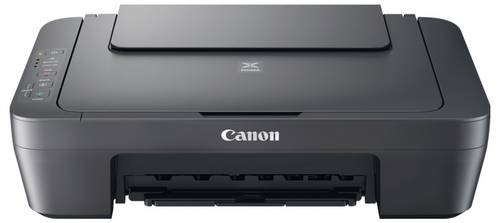
Canon PIXMA MG2556S Multifunktionsdrucker Tintenstrahl Farbe A4 Drucker, Scanner, KopiererEin kompaktes Farb-Multifunktionssystem zum Drucken, Scannen und Kopieren, idealer Allrounder für den Einsatz zuhause Ein ideales Multifunktionssystem für das alltägliche Druck-, Scan- und Kopieraufkommen. Vom umfangreichen Textdokument bis zu den Familienfotos - das kompakte Multifunktionssystem Canon PIXMA MG2556S ist speziell für die einfache Bedienung konzipiert. Drucken, Scannen, Kopieren - ganz einfach Zuhause erledigt Das ideale Multifunktionssystem für Zuhause, mit dem du schnell Dokumente und Fotos drucken, scannen und kopieren kannst, ohne dabei Kompromisse bei der Qualität eingehen zu müssen. Das einfach bedienbare Multifunktionssystem Canon PIXMA MG2556S ist schick, kompakt, macht sich auf jedem Tisch gut und bietet leistungsstarke Eigenschaften für die tagtäglichen Ansprüche Zuhause. Günstiger Preis - hochwertige Qualität Der Canon PIXMA MG2556S bietet ein erstklassiges Preis-Leistungsverhältnis: Der preisgünstige Drucker für Zuhause druckt hochwertige Dokumente und Fotos. Die FINE Technologie sorgt für tiefe Schwarztöne, lebendige Farben und einen beeindruckenden Detailreichtum. Bis zu 30 % geringere Druckkosten pro Seite Dank der hohen Kapazität der optionalen Canon XL-Tinten kannst du im Vergleich zur Standardtinte bis zu 30 % Druckkosten pro Seite sparen. Du kannst damit mehr Seiten drucken und musst die Tinte seltener austauschen - der Canon PIXMA MG2556S überzeugt mit geringen Betriebskosten. <62,22 €*Versand: 0,00 €Sichere Weiterleitung zum Anbieter
-
Welche Taste für Bootmenü Windows 7?
Um das Bootmenü in Windows 7 aufzurufen, müssen Sie normalerweise die F8-Taste drücken, während der Computer hochfährt. Dadurch gelangen Sie in das erweiterte Startoptionen-Menü, wo Sie verschiedene Startoptionen auswählen können. Von dort aus können Sie beispielsweise den abgesicherten Modus oder die Problembehandlungsoptionen auswählen. Es ist wichtig, die F8-Taste rechtzeitig zu drücken, da das Zeitfenster für den Zugriff auf das Bootmenü sehr kurz sein kann. Wenn Sie das Bootmenü nicht sehen, müssen Sie möglicherweise den Vorgang wiederholen und die F8-Taste schneller drücken. **
-
Wie komme ich in das Bootmenü?
Um in das Bootmenü zu gelangen, musst du normalerweise beim Startvorgang des Computers eine bestimmte Taste drücken. Diese Taste variiert je nach Hersteller und Modell des Computers, ist jedoch oft eine der Funktionstasten (z. B. F2, F8, F12) oder die Entf-Taste. Es kann hilfreich sein, im Handbuch deines Computers nachzuschlagen, um die genaue Taste herauszufinden. Sobald du die richtige Taste gefunden hast, drücke sie mehrmals, sobald du den Computer einschaltest, um ins Bootmenü zu gelangen. Dort kannst du dann auswählen, von welchem Laufwerk oder welcher Partition du booten möchtest. **
-
Welches Passwort wird vom Bootmenü verlangt?
Das Bootmenü verlangt normalerweise kein Passwort. Es ermöglicht dem Benutzer, das Betriebssystem auszuwählen, von dem er booten möchte. Ein Passwort wird normalerweise nur für den Zugriff auf das BIOS oder UEFI-Setup-Menü des Computers benötigt. **
-
Was muss ich im Bootmenü machen?
Im Bootmenü kannst du verschiedene Optionen auswählen, um den Computer von einem bestimmten Gerät oder einer bestimmten Partition zu starten. Du kannst beispielsweise das Betriebssystem auswählen, von dem du booten möchtest, oder ein externes Gerät wie einen USB-Stick oder eine CD/DVD. Um im Bootmenü zu navigieren, verwende die Pfeiltasten auf der Tastatur und drücke Enter, um eine Option auszuwählen. **
* Alle Preise verstehen sich inklusive der gesetzlichen Mehrwertsteuer und ggf. zuzüglich Versandkosten. Die Angebotsinformationen basieren auf den Angaben des jeweiligen Shops und werden über automatisierte Prozesse aktualisiert. Eine Aktualisierung in Echtzeit findet nicht statt, so dass es im Einzelfall zu Abweichungen kommen kann. ** Hinweis: Teile dieses Inhalts wurden von KI erstellt.