Domain büro-maschinen.de kaufen?
Wir ziehen mit dem Projekt
büro-maschinen.de um.
Sind Sie am Kauf der Domain
büro-maschinen.de interessiert?
domain@kv-gmbh.de · 0541-91531010
Domain büro-maschinen.de kaufen?
Wie scanne ich mit Brother Drucker MFC?
Um mit einem Brother Drucker MFC zu scannen, müssen Sie zunächst sicherstellen, dass der Drucker mit Ihrem Computer verbunden ist. Öffnen Sie dann das Brother Control Center Softwareprogramm auf Ihrem Computer. Wählen Sie die Option "Scan" aus und legen Sie das Dokument, das Sie scannen möchten, auf die Scannerglasplatte oder in den automatischen Dokumenteneinzug. Klicken Sie auf "Scan starten" und wählen Sie die gewünschten Scan-Einstellungen aus. Nach Abschluss des Scans können Sie das gescannte Dokument auf Ihrem Computer speichern oder per E-Mail senden. **
Wie kann ich den Brother MFC Scanner über WLAN einrichten?
Um den Brother MFC Scanner über WLAN einzurichten, müssen Sie zunächst sicherstellen, dass Ihr Scanner mit Ihrem WLAN-Netzwerk verbunden ist. Gehen Sie dazu in die Einstellungen des Scanners und wählen Sie die Option "WLAN-Verbindung". Geben Sie dann den Namen und das Passwort Ihres WLAN-Netzwerks ein und bestätigen Sie die Verbindung. Sobald der Scanner mit dem WLAN verbunden ist, können Sie ihn über Ihr Netzwerk scannen. **
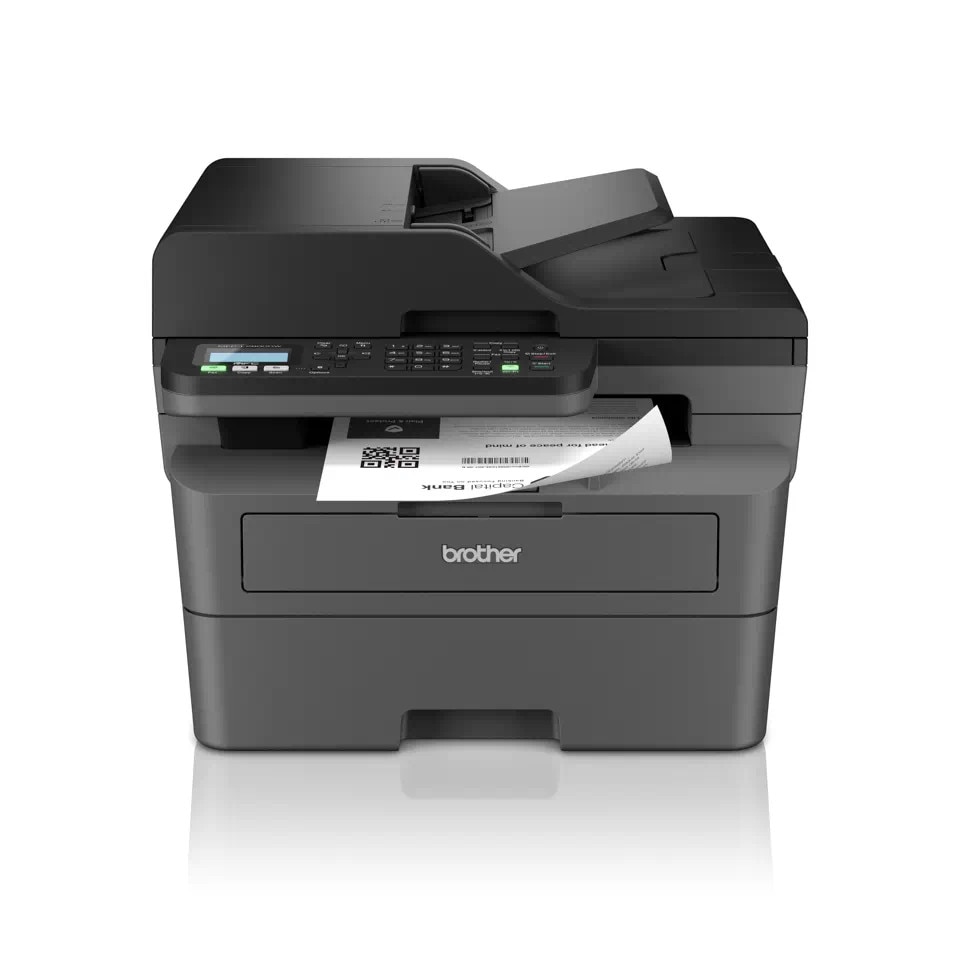
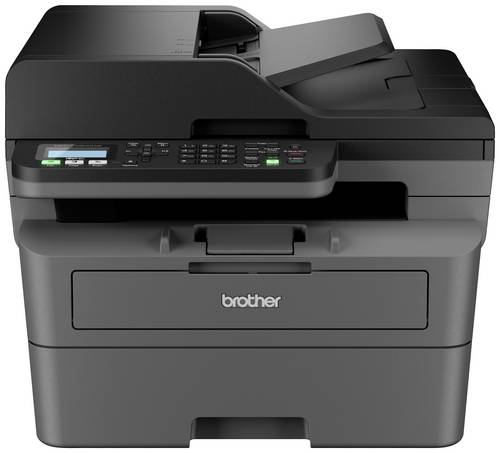
Ähnliche Suchbegriffe für Brother-MFC-L2980DW-Multifunktionsdrucker-Laser
Top-Angebote
Produkte zum Begriff Brother-MFC-L2980DW-Multifunktionsdrucker-Laser:
-
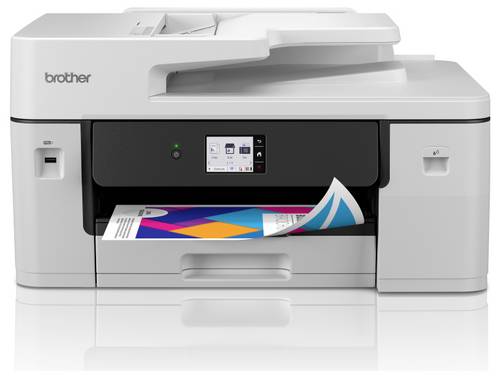
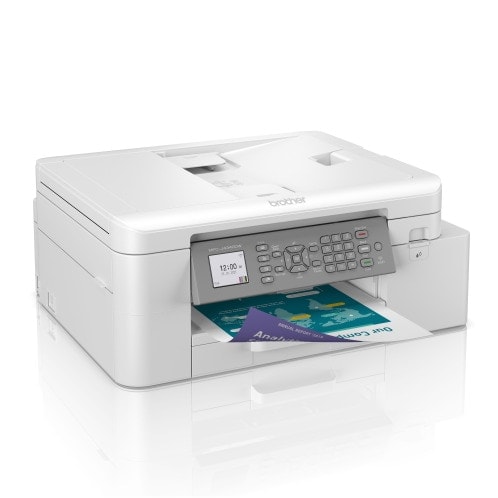
Brother MFC-J6760DW - Multifunktionsdruc Multifunktionsdrucker Tintenstrahl Farbe A3 Drucker, Scanner, Kopierer, FaxDer MFC-J6760DW bietet hochwertiges Drucken, Scannen, Kopieren und Faxen im A3-Format in einem einzigen robusten Tintenstrahlgerät.Mit MAXIDRIVE-Technologie für schnelle Druckgeschwindigkeiten und gleichbleibend hochwertige Ergebnisse.325,75 €*Versand: 0,00 €Sichere Weiterleitung zum Anbieter
-
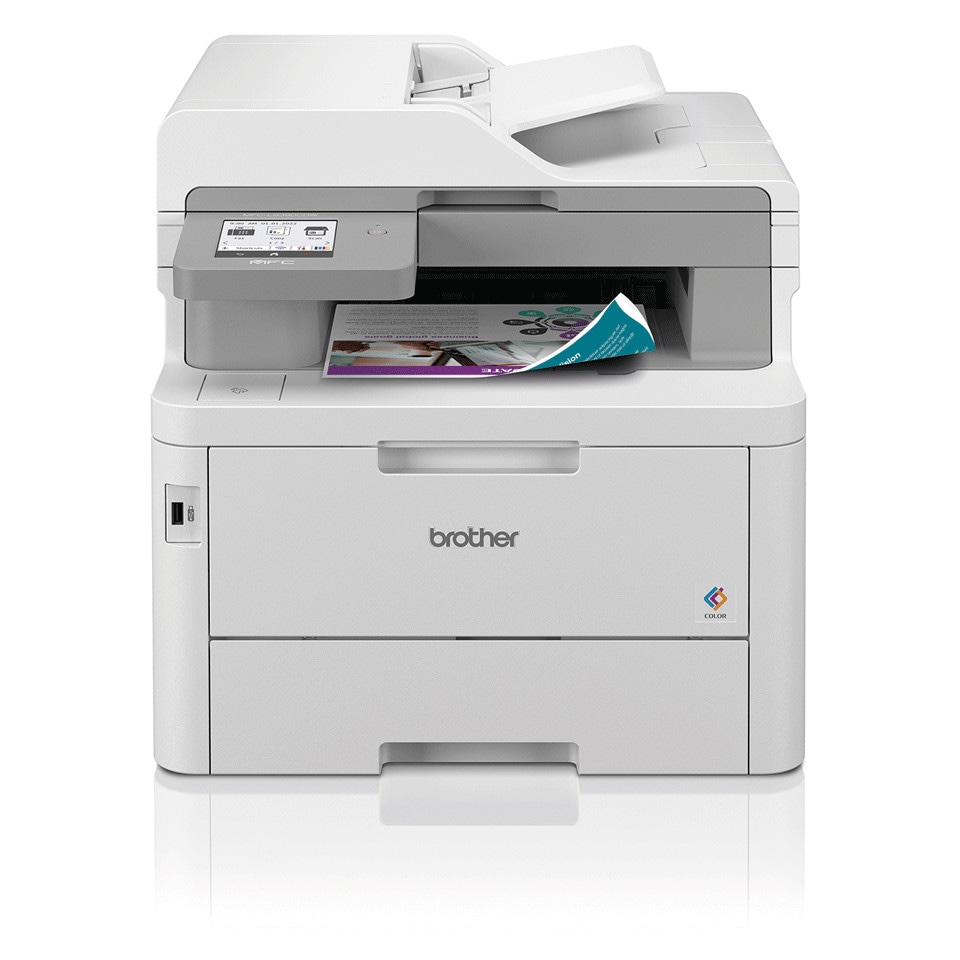
Brother MFC-L8390CDW Farblaser-Multifunktionsdrucker Scanner Kopierer Fax WLANA4 Farb-LED-Druckdrucker / Kopierer / Drucken: 30 Seiten / Min. (S/W), 30 Seiten / Min. (Farbe), bis 600 x 600dpi / Scannen:, bis 2400 dpi / Duplexdruck, 250 Blatt Zufuhr LAN / Anschluss: Wi-Fi 4, 1x GB-LAN, 2x USB2.0585,00 €*Versand: 6,99 €Sichere Weiterleitung zum Anbieter
-
Brother MFC-J4340DWE Multifunktionsdrucker Scanner Kopierer Fax WLAN EcoProA4 Tintenstrahl, max. Auflösung: 4.800 x 1.200 dpi / Papierzufuhr: 150 Blatt (150 Blatt max.), 128 MB Speicher / Druckersprache: Hostbasierend/GDI, / Druckgeschwindigkeit: bis zu 20 Seiten/Minute, Duplexdruck / USB 2.0, WLAN Nach dem Kauf des Druckers haben Sie Anspruch auf 30€ Cashback. Wie geben Sie Ihres aus?259,00 €*Versand: 6,99 €Sichere Weiterleitung zum Anbieter
-
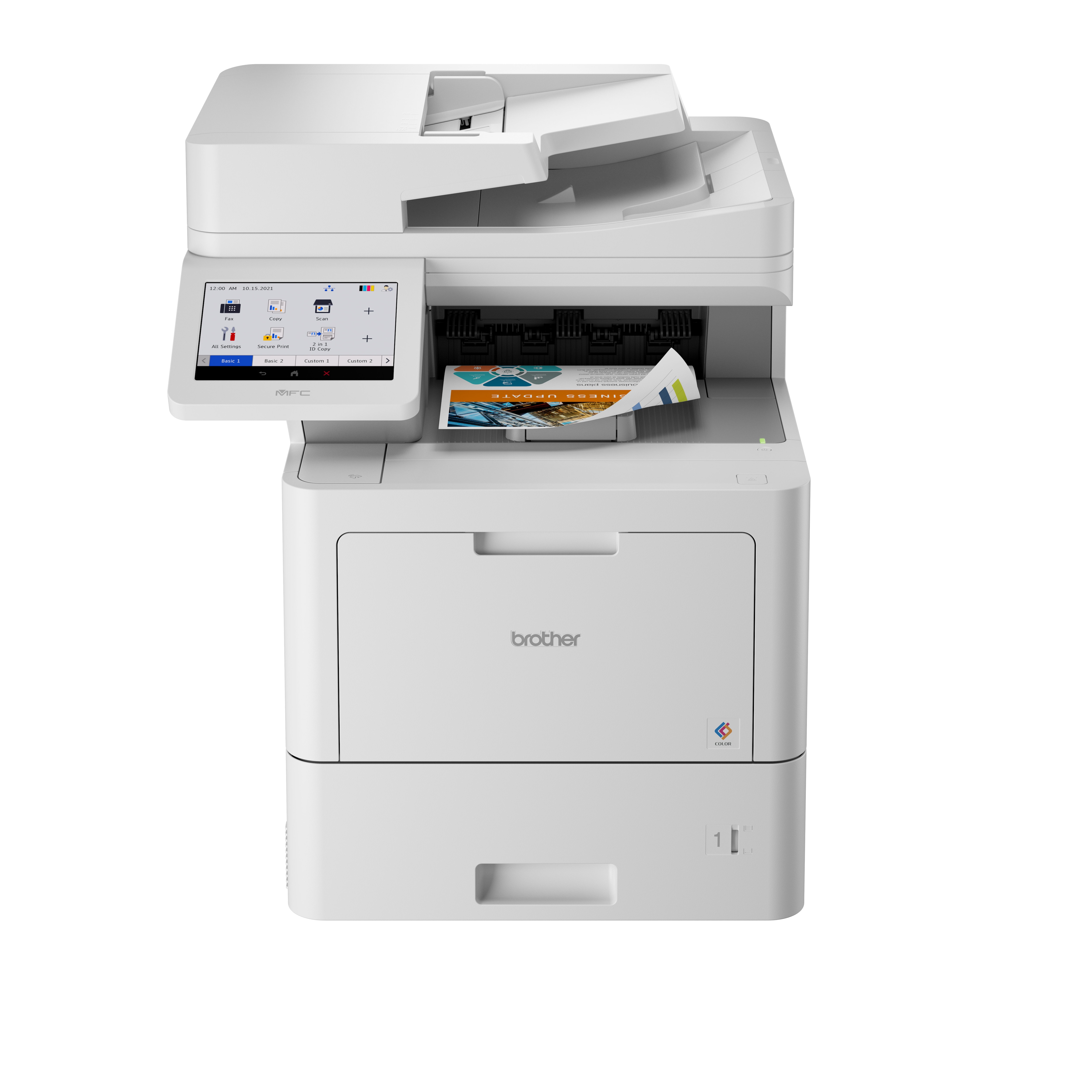
Brother MFC-L9670CDN Farblaser-Multifunktionsdrucker Scanner Kopierer Fax LANA4 Laserdrucker, max. Auflösung: 2.400 x 600 dpi / Druckgeschwindigkeit: bis zu 28 Bilder/Minute, 40 Seiten/Minute / Papierzufuhr: 520 Blatt (2.600 Blatt max.) / Druckersprache: PCL5e, PCL5c, PCL6(PCL XL Class3.0), BR-Script3 / USB, LAN1668,80 €*Versand: 49,99 €Sichere Weiterleitung zum Anbieter
-
Wie schließe ich den Drucker Brother MFC 9180 an?
Um den Brother MFC 9180 Drucker anzuschließen, müssen Sie zunächst das mitgelieferte USB-Kabel verwenden, um den Drucker mit Ihrem Computer zu verbinden. Stellen Sie sicher, dass der Drucker eingeschaltet ist und schließen Sie das andere Ende des Kabels an einen freien USB-Anschluss Ihres Computers an. Installieren Sie dann die Treiber und die mitgelieferte Software von der Brother-Website, um den Drucker vollständig einzurichten. **
-
Kann der Brother Drucker MFC J430W kein Fotopapier einziehen?
Der Brother Drucker MFC J430W kann Fotopapier einziehen. Es unterstützt verschiedene Papierformate und -typen, einschließlich Fotopapier. Stellen Sie sicher, dass Sie das Fotopapier korrekt in das Papierfach einlegen und die Einstellungen des Druckers entsprechend anpassen. **
-
Wie richte ich den Brother MFC 7360N Drucker ein?
Um den Brother MFC 7360N Drucker einzurichten, schließen Sie zuerst das Netzkabel an und schalten Sie den Drucker ein. Verbinden Sie dann den Drucker über ein USB-Kabel mit Ihrem Computer oder richten Sie eine drahtlose Verbindung ein. Installieren Sie anschließend die Treiber und die Software von der mitgelieferten CD oder laden Sie sie von der Brother-Website herunter. Folgen Sie den Anweisungen auf dem Bildschirm, um den Drucker erfolgreich einzurichten. **
-
Warum druckt der Brother MFC 490 CW Drucker nicht mehr?
Es gibt verschiedene mögliche Gründe, warum der Brother MFC 490 CW Drucker nicht mehr druckt. Es könnte ein Problem mit der Tintenpatrone geben, zum Beispiel wenn sie leer oder verstopft ist. Es könnte auch ein Problem mit der Verbindung zum Computer oder mit den Druckereinstellungen geben. Es wäre ratsam, den Drucker zu überprüfen, um das genaue Problem zu identifizieren und entsprechende Maßnahmen zu ergreifen. **

Wie kann ich mit dem Brother MFC 7420 Drucker scannen?
Um mit dem Brother MFC 7420 Drucker zu scannen, musst du zuerst sicherstellen, dass der Drucker mit deinem Computer verbunden ist. Dann öffne das Scanprogramm auf deinem Computer und wähle den Brother MFC 7420 als Scanner aus. Du kannst dann das Dokument auf den Scanner legen und den Scanvorgang starten. **
Warum lässt sich der Brother Drucker MFC 8860DN nicht verbinden?
Es gibt mehrere mögliche Gründe, warum sich der Brother Drucker MFC 8860DN nicht verbinden lässt. Es könnte ein Problem mit der Netzwerkverbindung geben, wie zum Beispiel ein falsch konfigurierter Router oder eine fehlerhafte WLAN-Verbindung. Es könnte auch ein Treiberproblem vorliegen, bei dem der Drucker nicht ordnungsgemäß erkannt wird. Es ist empfehlenswert, die Netzwerkeinstellungen zu überprüfen und sicherzustellen, dass der richtige Treiber installiert ist, um das Problem zu beheben. **
Top-Angebote
Produkte zum Begriff Brother-MFC-L2980DW-Multifunktionsdrucker-Laser:
-
Brother MFC-L2800DW S/W-Laser Multifunktionsdrucker Scanner Kopierer Fax WLAN MFCL2800DWRE1S/W-Laser-Multifunktionsdrucker Scanner Kopierer Fax / Druckauflösung: Bis zu 1.200 x 1.200 dpi / Druckgeschwindigkeit: bis zu 32 Seiten/Minute / LAN, WLAN, USB / Duplexdruck244,90 €*Versand: 6,99 €Sichere Weiterleitung zum Anbieter
-
Brother MFC-L2800DW Multifunktionsdrucker Laser Schwarz-Weiß A4 Drucker, Scanner, Kopierer, Fax Duplex, LAN, USB, WLANDer Brother MFC-L2800DW - Kompakt, blitzschnell und kompromisslos zuverlässig. Arbeiten Sie im Homeoffice oder leiten Sie ein kleines Büro? Dann wissen Sie: Zeit ist wertvoll, Platz ist knapp und Technik muss einfach funktionieren. Der Brother MFC-L2800DW ist genau dafür gebaut. Als smarter 4-in-1-Monolaser-Multifunktionsdrucker vereint er professionelles Drucken, Scannen, Kopieren und Faxen in einem einzigen, eleganten Gerät. Warum der MFC-L2800DW die perfekte Wahl für Sie ist: Geschwindigkeit, die Sie weiterbringt: Mit einer Druckgeschwindigkeit von bis zu 26 Seiten pro Minute und einer extrem kurzen Wartezeit auf die erste Seite gehören Verzögerungen der Vergangenheit an. Volle Konnektivität - ganz ohne Kabelsalat: Dank modernem Dualband-WLAN (2,4 / 5 GHz), Wi-Fi Direct und Ethernet drucken und scannen Sie nahtlos von überall im Raum. Nutzen Sie die intuitive Brother Mobile Connect App, Apple AirPrint oder Mopria, um direkt von Ihrem Smartphone oder Tablet zu drucken. Clever sparen mit Duplexdruck: Schonen Sie Ihren Geldbeutel und die Umwelt. Der automatische beidseitige Druck senkt Ihren Papierverbrauch im Handumdrehen um bis zu 50 %. Komfort für Ihren Alltag: Der 50-Blatt-Vorlageneinzug (ADF) übernimmt das Scannen und Kopieren mehrseitiger Dokumente komplett für Sie. Gleichzeitig sorgt die geschlossene 250-Blatt-Papierkassette dafür, dass Sie seltener Papier nachlegen müssen und Ihre Vorräte staubfrei bleiben. Konzen279,49 €*Versand: 0,00 €Sichere Weiterleitung zum Anbieter
-
Brother MFC-J6760DW - Multifunktionsdruc Multifunktionsdrucker Tintenstrahl Farbe A3 Drucker, Scanner, Kopierer, FaxDer MFC-J6760DW bietet hochwertiges Drucken, Scannen, Kopieren und Faxen im A3-Format in einem einzigen robusten Tintenstrahlgerät.Mit MAXIDRIVE-Technologie für schnelle Druckgeschwindigkeiten und gleichbleibend hochwertige Ergebnisse.325,75 €*Versand: 0,00 €Sichere Weiterleitung zum Anbieter
-
Brother MFC-L8390CDW Farblaser-Multifunktionsdrucker Scanner Kopierer Fax WLANA4 Farb-LED-Druckdrucker / Kopierer / Drucken: 30 Seiten / Min. (S/W), 30 Seiten / Min. (Farbe), bis 600 x 600dpi / Scannen:, bis 2400 dpi / Duplexdruck, 250 Blatt Zufuhr LAN / Anschluss: Wi-Fi 4, 1x GB-LAN, 2x USB2.0585,00 €*Versand: 6,99 €Sichere Weiterleitung zum Anbieter
-
Wie scanne ich mit Brother Drucker MFC?
Um mit einem Brother Drucker MFC zu scannen, müssen Sie zunächst sicherstellen, dass der Drucker mit Ihrem Computer verbunden ist. Öffnen Sie dann das Brother Control Center Softwareprogramm auf Ihrem Computer. Wählen Sie die Option "Scan" aus und legen Sie das Dokument, das Sie scannen möchten, auf die Scannerglasplatte oder in den automatischen Dokumenteneinzug. Klicken Sie auf "Scan starten" und wählen Sie die gewünschten Scan-Einstellungen aus. Nach Abschluss des Scans können Sie das gescannte Dokument auf Ihrem Computer speichern oder per E-Mail senden. **
-
Wie kann ich den Brother MFC Scanner über WLAN einrichten?
Um den Brother MFC Scanner über WLAN einzurichten, müssen Sie zunächst sicherstellen, dass Ihr Scanner mit Ihrem WLAN-Netzwerk verbunden ist. Gehen Sie dazu in die Einstellungen des Scanners und wählen Sie die Option "WLAN-Verbindung". Geben Sie dann den Namen und das Passwort Ihres WLAN-Netzwerks ein und bestätigen Sie die Verbindung. Sobald der Scanner mit dem WLAN verbunden ist, können Sie ihn über Ihr Netzwerk scannen. **
-
Wie schließe ich den Drucker Brother MFC 9180 an?
Um den Brother MFC 9180 Drucker anzuschließen, müssen Sie zunächst das mitgelieferte USB-Kabel verwenden, um den Drucker mit Ihrem Computer zu verbinden. Stellen Sie sicher, dass der Drucker eingeschaltet ist und schließen Sie das andere Ende des Kabels an einen freien USB-Anschluss Ihres Computers an. Installieren Sie dann die Treiber und die mitgelieferte Software von der Brother-Website, um den Drucker vollständig einzurichten. **
-
Kann der Brother Drucker MFC J430W kein Fotopapier einziehen?
Der Brother Drucker MFC J430W kann Fotopapier einziehen. Es unterstützt verschiedene Papierformate und -typen, einschließlich Fotopapier. Stellen Sie sicher, dass Sie das Fotopapier korrekt in das Papierfach einlegen und die Einstellungen des Druckers entsprechend anpassen. **
Ähnliche Suchbegriffe für Brother-MFC-L2980DW-Multifunktionsdrucker-Laser
-
Brother MFC-J4340DWE Multifunktionsdrucker Scanner Kopierer Fax WLAN EcoProA4 Tintenstrahl, max. Auflösung: 4.800 x 1.200 dpi / Papierzufuhr: 150 Blatt (150 Blatt max.), 128 MB Speicher / Druckersprache: Hostbasierend/GDI, / Druckgeschwindigkeit: bis zu 20 Seiten/Minute, Duplexdruck / USB 2.0, WLAN Nach dem Kauf des Druckers haben Sie Anspruch auf 30€ Cashback. Wie geben Sie Ihres aus?259,00 €*Versand: 6,99 €Sichere Weiterleitung zum Anbieter
-
Brother MFC-L9670CDN Farblaser-Multifunktionsdrucker Scanner Kopierer Fax LANA4 Laserdrucker, max. Auflösung: 2.400 x 600 dpi / Druckgeschwindigkeit: bis zu 28 Bilder/Minute, 40 Seiten/Minute / Papierzufuhr: 520 Blatt (2.600 Blatt max.) / Druckersprache: PCL5e, PCL5c, PCL6(PCL XL Class3.0), BR-Script3 / USB, LAN1668,80 €*Versand: 49,99 €Sichere Weiterleitung zum Anbieter
-
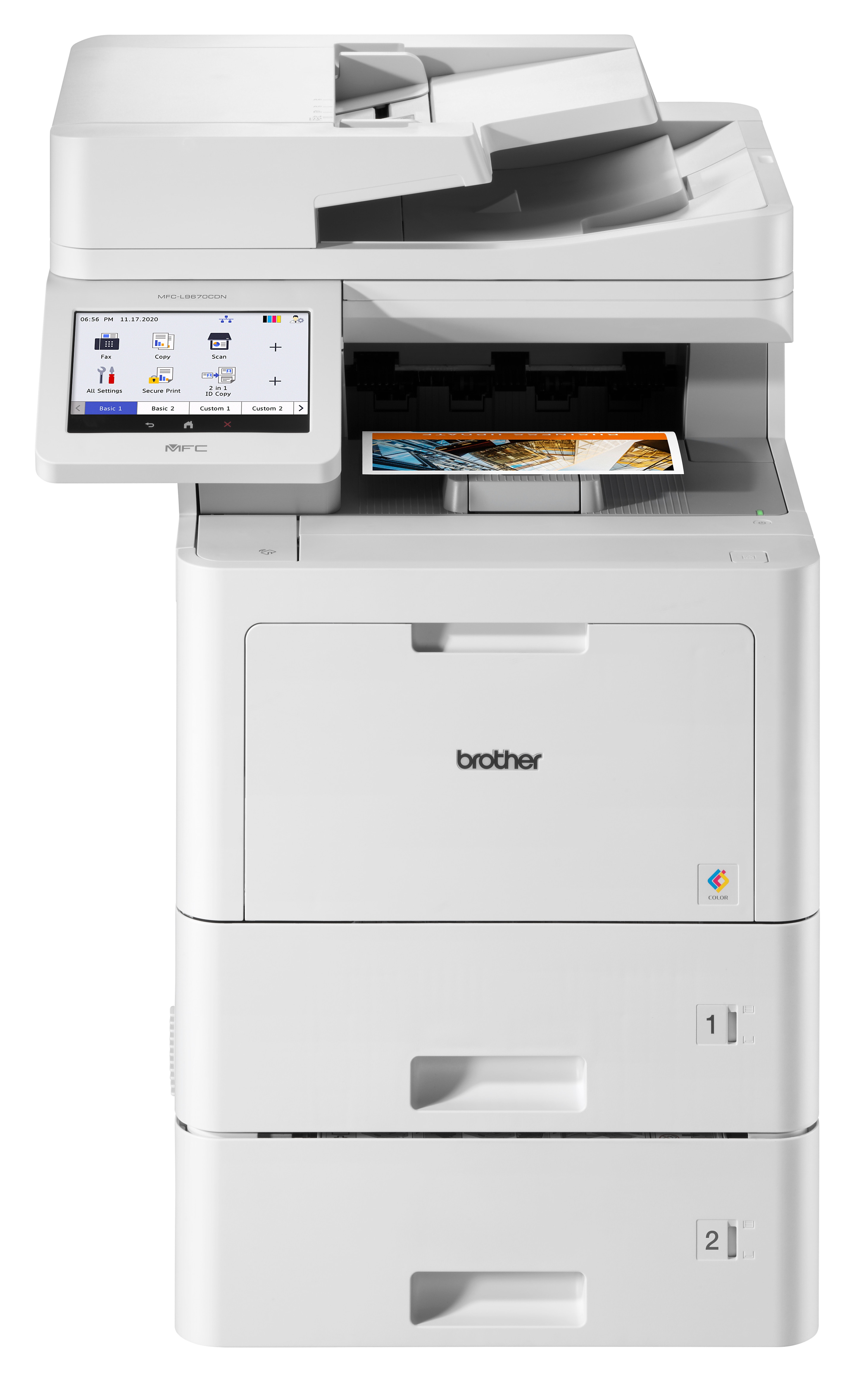
Brother MFC-L9670CDNT Farblaser-Multifunktionsdrucker Scanner Kopierer Fax LANA4 Laserdrucker, max. Auflösung: 2.400 x 600 dpi / Druckgeschwindigkeit: bis zu 28 Bilder/Minute, 40 Seiten/Minute / Papierzufuhr: 1.020 Blatt (1.520 Blatt max.) / Druckersprache: PCL5e, PCL5c, PCL6(PCL XL Class3.0), BR-Script3 / USB, LAN1743,08 €*Versand: 49,99 €Sichere Weiterleitung zum Anbieter
-
Brother MFC-L9670CDNTT Farblaser-Multifunktionsdrucker Scanner Kopierer Fax LANA4 Laserdrucker, max. Auflösung: 2.400 x 600 dpi / Druckgeschwindigkeit: bis zu 28 Bilder/Minute, 40 Seiten/Minute / Papierzufuhr: 1.520 Blatt (1.520 Blatt max.) / Druckersprache: PCL5e, PCL5c, PCL6(PCL XL Class3.0), BR-Script3 / USB, LAN1885,21 €*Versand: 49,99 €Sichere Weiterleitung zum Anbieter
-
Wie richte ich den Brother MFC 7360N Drucker ein?
Um den Brother MFC 7360N Drucker einzurichten, schließen Sie zuerst das Netzkabel an und schalten Sie den Drucker ein. Verbinden Sie dann den Drucker über ein USB-Kabel mit Ihrem Computer oder richten Sie eine drahtlose Verbindung ein. Installieren Sie anschließend die Treiber und die Software von der mitgelieferten CD oder laden Sie sie von der Brother-Website herunter. Folgen Sie den Anweisungen auf dem Bildschirm, um den Drucker erfolgreich einzurichten. **
-
Warum druckt der Brother MFC 490 CW Drucker nicht mehr?
Es gibt verschiedene mögliche Gründe, warum der Brother MFC 490 CW Drucker nicht mehr druckt. Es könnte ein Problem mit der Tintenpatrone geben, zum Beispiel wenn sie leer oder verstopft ist. Es könnte auch ein Problem mit der Verbindung zum Computer oder mit den Druckereinstellungen geben. Es wäre ratsam, den Drucker zu überprüfen, um das genaue Problem zu identifizieren und entsprechende Maßnahmen zu ergreifen. **
-
Wie kann ich mit dem Brother MFC 7420 Drucker scannen?
Um mit dem Brother MFC 7420 Drucker zu scannen, musst du zuerst sicherstellen, dass der Drucker mit deinem Computer verbunden ist. Dann öffne das Scanprogramm auf deinem Computer und wähle den Brother MFC 7420 als Scanner aus. Du kannst dann das Dokument auf den Scanner legen und den Scanvorgang starten. **
-
Warum lässt sich der Brother Drucker MFC 8860DN nicht verbinden?
Es gibt mehrere mögliche Gründe, warum sich der Brother Drucker MFC 8860DN nicht verbinden lässt. Es könnte ein Problem mit der Netzwerkverbindung geben, wie zum Beispiel ein falsch konfigurierter Router oder eine fehlerhafte WLAN-Verbindung. Es könnte auch ein Treiberproblem vorliegen, bei dem der Drucker nicht ordnungsgemäß erkannt wird. Es ist empfehlenswert, die Netzwerkeinstellungen zu überprüfen und sicherzustellen, dass der richtige Treiber installiert ist, um das Problem zu beheben. **
* Alle Preise verstehen sich inklusive der gesetzlichen Mehrwertsteuer und ggf. zuzüglich Versandkosten. Die Angebotsinformationen basieren auf den Angaben des jeweiligen Shops und werden über automatisierte Prozesse aktualisiert. Eine Aktualisierung in Echtzeit findet nicht statt, so dass es im Einzelfall zu Abweichungen kommen kann. ** Hinweis: Teile dieses Inhalts wurden von KI erstellt.